Logiciel de sauvegarde de bases de données Firebird
Le logiciel de sauvegarde Firebird permet aux entreprises d'automatiser les sauvegardes de leurs bases de données, de gérer les copies destinées à la restauration et de conserver leurs données dans plusieurs emplacements. Handy Backup fonctionne avec Firebird grâce à son plug-in Database ODBC et peut également automatiser le stockage des fichiers créés par les utilitaires natifs de Firebird.
Depuis une interface unique, planifiez vos sauvegardes Firebird, enregistrez-les sur des disques locaux, des périphériques NAS ou dans le cloud, et gérez-les parallèlement à vos documents, applications et autres données professionnelles.
 Télécharger gratuit
Version 8.7.4, compilée le 29 septembre 2026. 152 Mo
Période d’essai complète de 30 jours





Sauvegarde de bases de données Firebird avec Handy Backup
Firebird est un système de gestion de bases de données relationnelles open source utilisé dans les applications métier, les solutions embarquées et les logiciels nécessitant le stockage de données transactionnelles. Ses versions récentes offrent des fonctions d'administration et de récupération adaptées aux environnements de production.
Handy Backup simplifie l'automatisation des sauvegardes Firebird. Les administrateurs peuvent créer des tâches ODBC récurrentes, conserver des copies sur des supports indépendants, suivre les résultats et gérer les sauvegardes des bases de données avec les autres données de l'entreprise.
Deux méthodes principales permettent d'organiser la sauvegarde Firebird avec Handy Backup :
Sauvegarde Firebird via ODBC
Le plug-in Database se connecte à Firebird par l'intermédiaire d'un pilote ODBC préalablement configuré. Il permet de sélectionner les tables accessibles et d'automatiser leur sauvegarde à l'aide de l'assistant de création de tâches de Handy Backup.
Cette méthode convient aux sauvegardes logiques régulières et à la conservation de certaines données d'une base Firebird.
Sauvegarde avec les outils natifs de Firebird
Firebird fournit les utilitaires gbak et nbackup pour créer des sauvegardes natives. Handy Backup peut exécuter des commandes externes, puis enregistrer les fichiers générés sur des supports locaux, réseau ou cloud.
Cette méthode est préférable lorsque la restauration nécessite une sauvegarde native de Firebird plutôt qu'une copie des tables obtenue via ODBC.
Important : Les sauvegardes ODBC et les sauvegardes natives de Firebird répondent à des besoins différents. ODBC donne accès aux données par l'intermédiaire d'un pilote, tandis que gbak et nbackup utilisent les mécanismes internes de Firebird. Choisissez la méthode en fonction de vos objectifs de restauration.
Comparaison des méthodes de sauvegarde Firebird
Handy Backup peut accéder directement aux données Firebird via ODBC ou gérer les fichiers produits par les outils natifs. Le tableau suivant vous aide à choisir la méthode adaptée aux besoins de votre organisation.
| Méthode | Contenu de la sauvegarde | Rôle de Handy Backup |
|---|---|---|
| Sauvegarde via ODBC | Copies des tables Firebird accessibles et de leurs données, obtenues par une connexion ODBC. | Configure et exécute directement les tâches de sauvegarde grâce au plug-in Database. |
| Firebird GBAK | Sauvegarde logique contenant la structure et les données de la base, destinée à une restauration native. | Peut lancer un script gbak avant une tâche de sauvegarde de fichiers, puis stocker le fichier .fbk obtenu. |
| Firebird NBACKUP | Sauvegardes physiques complètes et incrémentielles, organisées par niveaux. | Stocke les fichiers produits par nbackup et conserve les ensembles nécessaires à la restauration. |
| Sauvegarde de fichiers Handy Backup | Copies de fichiers de bases de données ou d'archives Firebird créées au préalable. | Assure la planification, le choix du stockage, le versionnage, le chiffrement et la restauration des fichiers. |
À savoir pour la restauration : Une sauvegarde ODBC ne reproduit pas nécessairement tous les objets de la base, les paramètres des utilisateurs ou la configuration du serveur. Pour une restauration native complète, utilisez gbak ou nbackup et conservez l'ensemble des fichiers requis.
Les avantages de Handy Backup pour Firebird
Handy Backup associe l'accès aux bases de données Firebird à des fonctions d'automatisation, de gestion du stockage et de restauration. Vous pouvez ainsi organiser vos sauvegardes régulières sans multiplier les procédures de transfert de fichiers.

Sauvegarde des données via ODBC
Connectez-vous à Firebird grâce au plug-in Database et sélectionnez les tables à inclure dans vos sauvegardes automatiques.

Planification automatique
Programmez des sauvegardes quotidiennes, hebdomadaires, mensuelles ou à intervalles personnalisés, sans exporter manuellement les données à chaque exécution.

Stockage flexible
Enregistrez vos copies sur des disques externes, des NAS, des serveurs SFTP, Amazon S3 ou d'autres espaces de stockage cloud.

Chiffrement et compression
Configurez le chiffrement et la compression selon vos contraintes de stockage et les règles de gestion des données de votre entreprise.

Historique des versions
Conservez les sauvegardes précédentes et choisissez une version antérieure pour récupérer des données après une modification indésirable ou une défaillance applicative.

Journaux et notifications
Suivez les résultats de vos tâches de sauvegarde, consultez les journaux détaillés et recevez des notifications par e-mail en cas de réussite ou d'erreur.
Sauvegarde automatique de Firebird via ODBC
Handy Backup utilise son plug-in Database pour sauvegarder les données Firebird au moyen d'un pilote ODBC compatible. Les administrateurs peuvent ainsi gérer les tables Firebird depuis la même interface graphique que leurs autres tâches de sauvegarde.
Une fois la connexion ODBC de Firebird configurée sous Windows, Handy Backup peut accéder à la source de données et créer des tâches de sauvegarde planifiées.
Quand utiliser une sauvegarde ODBC ?
- Pour sauvegarder certaines tables d'une base Firebird.
- Pour automatiser des sauvegardes logiques régulières.
- Pour gérer les données d'applications métier utilisant Firebird.
- Pour associer les données Firebird à d'autres tâches de sauvegarde.
Conditions nécessaires à la sauvegarde ODBC
- Un pilote ODBC compatible avec Firebird, installé sous Windows.
- Une source de données ODBC correctement configurée.
- Des identifiants autorisant l'accès aux tables concernées.
- Une procédure de sauvegarde et de restauration préalablement testée.
La possibilité de sauvegarder les données pendant que Firebird reste actif dépend du pilote et du fonctionnement de la connexion. Pour les bases en cours d'utilisation, consultez également les recommandations relatives à la sauvegarde à chaud.
Le plug-in Database de Handy Backup permet notamment de configurer les connexions ODBC et de sélectionner les tables à sauvegarder.
Comment sauvegarder une base de données Firebird avec Handy Backup
Voici comment créer une tâche de sauvegarde automatique Firebird à l'aide du plug-in Database. Configurez d'abord la connexion ODBC, puis sélectionnez les données dans Handy Backup.
-
Installez le pilote ODBC Firebird. Choisissez une version compatible avec votre installation de Firebird et votre environnement Windows. Vérifiez que le pilote peut accéder à la base de données souhaitée.
-
Configurez la source de données. Ouvrez l'administrateur de sources de données ODBC de Windows, ajoutez une source Firebird, puis renseignez l'adresse du serveur, le chemin de la base et les identifiants de connexion.
-
Créez une tâche de sauvegarde. Lancez Handy Backup, ouvrez l'assistant de nouvelle tâche, choisissez Sauvegarde et passez à l'étape de sélection des données.
Avant de créer la tâche
L'installation du pilote ODBC et la configuration de la connexion s'effectuent sous Windows. Handy Backup doit pouvoir accéder au pilote sélectionné, qui doit disposer des autorisations nécessaires pour lire les tables concernées.
Remarque : Si la connexion ODBC ne permet pas d'accéder à une table, celle-ci ne pourra pas être sélectionnée dans le plug-in Database. Vérifiez les paramètres de connexion et les autorisations avant de continuer.
-
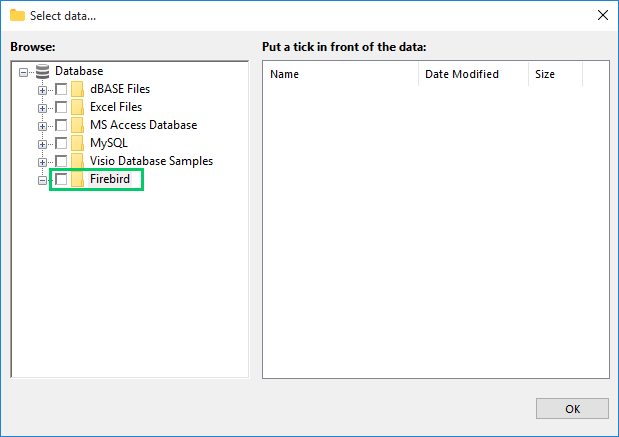
Ouvrez le plug-in Database. À l'étape 2, développez le groupe Database et sélectionnez Database pour afficher les sources ODBC disponibles.
-
Sélectionnez les données Firebird. Ouvrez la connexion préalablement configurée, cochez les tables à sauvegarder et confirmez votre sélection.
-
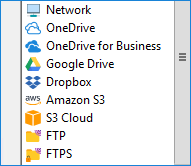
Choisissez la destination. Sélectionnez un disque local, un dossier réseau, un NAS, un serveur SFTP ou un espace cloud pour stocker les sauvegardes Firebird.
-
Configurez la planification. Définissez la fréquence d'exécution et les options de la tâche, notamment le chiffrement, la compression et les notifications.
-
Terminez et testez la tâche. Nommez votre tâche, lancez-la et examinez les résultats. Vérifiez que les données Firebird peuvent être restaurées.
Une fois configuré, Handy Backup exécute les sauvegardes Firebird selon la fréquence définie, sans nécessiter d'exportation manuelle après chaque modification de la base.
La sélection des données, le choix du stockage, la planification et la restauration sont également décrits dans les fonctionnalités générales de Handy Backup.
Conseil pour la restauration : Après avoir créé une tâche ODBC, effectuez une restauration de test pour vérifier que les données sélectionnées peuvent être récupérées dans l'environnement Firebird prévu. Une sauvegarde de tables via ODBC ne constitue pas nécessairement une copie native complète de la base.
Outils natifs de sauvegarde Firebird : GBAK et NBACKUP
Firebird propose deux utilitaires natifs permettant de sauvegarder les bases de données pendant que les utilisateurs continuent à travailler. Ces outils utilisent les mécanismes internes de Firebird. Handy Backup peut ensuite automatiser le stockage des fichiers produits et coordonner les commandes externes avec des tâches planifiées.
GBAK : sauvegarde logique de Firebird
gbak crée une sauvegarde logique des structures et des enregistrements d'une base Firebird. Il est couramment utilisé pour les sauvegardes complètes, les restaurations et les transferts entre environnements compatibles.
GBAK peut sauvegarder une base en cours d'utilisation sans imposer la déconnexion de tous les utilisateurs. Le fichier obtenu se restaure avec l'utilitaire natif de Firebird.
Exemple de commande de sauvegarde GBAK :
gbak -b -user SYSDBA "localhost:C:\Data\company.fdb" "C:\FirebirdBackups\company.fbk"
Cet exemple suppose un environnement Firebird correctement configuré et des identifiants valides. Privilégiez une méthode adaptée de gestion des identifiants plutôt que d'inscrire les mots de passe dans des scripts accessibles publiquement.
Le dossier de destination doit exister et le compte exécutant la commande doit disposer des droits nécessaires pour créer le fichier.
Consultez la documentation officielle de Firebird sur GBAK et la restauration.
NBACKUP : sauvegardes physiques et incrémentielles
nbackup crée des sauvegardes physiques des bases Firebird. Il propose des sauvegardes complètes et des niveaux incrémentiels contenant les pages de données modifiées depuis le niveau précédent requis.
Cette méthode convient notamment aux bases volumineuses, pour lesquelles la répétition de sauvegardes physiques complètes augmenterait inutilement le volume stocké ou la durée des opérations.
Une sauvegarde complète avec nbackup utilise généralement le niveau 0 :
nbackup -B 0 "C:\Data\company.fdb" "C:\FirebirdBackups\company-level0.nbk"
Les niveaux incrémentiels suivants peuvent réduire le volume de données généré par Firebird. Pour restaurer la base, il faut conserver la sauvegarde complète et tous les fichiers incrémentiels nécessaires.
Ces niveaux incrémentiels sont créés par Firebird nbackup, et non par le plug-in Database de Handy Backup.
Consultez la documentation officielle de Firebird sur NBACKUP.
Important : Ne copiez pas directement le fichier d'une base Firebird active sans l'avoir préparé avec un mécanisme approprié. Utilisez gbak, nbackup ou le mode de sauvegarde documenté par Firebird afin d'obtenir une copie pouvant être restaurée.
Automatiser les sauvegardes GBAK avec Handy Backup
Handy Backup permet d'associer une commande native Firebird à une tâche planifiée de sauvegarde de fichiers. Firebird crée ainsi une archive selon ses propres mécanismes, tandis que Handy Backup gère sa copie, son stockage supplémentaire, sa conservation et les notifications.
Cette méthode est particulièrement utile aux entreprises qui souhaitent continuer à utiliser GBAK pour restaurer leurs bases sans transférer manuellement les fichiers vers un NAS ou le cloud.
1. Préparer un script GBAK
Créez un fichier batch Windows qui exécute gbak et enregistre le résultat dans un dossier de préparation dédié.
Pour automatiser l'opération, utilisez des identifiants Firebird valides et vérifiez la bonne exécution de la commande avant de valider la sauvegarde.
2. Sélectionner le fichier de sauvegarde
Dans Handy Backup, créez une tâche de sauvegarde de fichiers, puis sélectionnez le dossier ou le fichier .fbk généré par gbak.
Choisissez ensuite la destination : disque local, partage réseau, NAS ou espace de stockage cloud.
3. Configurer la commande préalable
En mode avancé, lancez le script gbak avant la tâche. Attendez la fin du programme externe avant de copier le fichier généré.
Contrôlez le résultat de la commande afin qu'un échec de gbak n'entraîne pas la copie d'une archive ancienne ou incomplète.
4. Planifier et vérifier la tâche
Définissez la fréquence des sauvegardes, configurez les notifications et choisissez le nombre de versions à conserver.
Exécutez une sauvegarde de test et vérifiez que le fichier .fbk peut être récupéré puis restauré à l'aide de l'utilitaire gbak de Firebird.
Important : Une tâche Handy Backup terminée confirme le traitement des fichiers sélectionnés, mais ne vérifie pas à elle seule la cohérence interne d'une archive Firebird. Examinez les résultats de gbak et effectuez régulièrement des restaurations de test.
Gestion des sauvegardes Firebird complètes et incrémentielles
L'utilitaire nbackup de Firebird permet de créer des sauvegardes physiques complètes et incrémentielles. Handy Backup peut conserver les fichiers générés avec les autres sauvegardes de l'entreprise et les transférer vers des emplacements supplémentaires.
Pour une restauration incrémentielle, toute la chaîne de fichiers nbackup requise doit rester disponible. Les règles de conservation doivent tenir compte des dépendances entre les sauvegardes complètes et incrémentielles.
Conserver les chaînes de sauvegarde complètes
Gardez la sauvegarde de niveau 0 et les fichiers incrémentiels indispensables à la restauration. La suppression d'un fichier antérieur requis peut rendre la récupération impossible.
Pour en savoir plus, consultez notre page sur la sauvegarde incrémentielle. Les niveaux nbackup restent propres à Firebird.
Coordonner la création et le stockage des fichiers
Configurez Handy Backup pour copier les fichiers nbackup uniquement après la réussite de l'opération native. Évitez de transférer des archives pendant que Firebird les écrit encore.
Utilisez la planification et les notifications pour suivre les tâches et repérer les opérations qui ont échoué.
Conserver plusieurs points de restauration
Organisez plusieurs générations de sauvegardes complètes et incrémentielles selon vos objectifs de récupération. Avant de supprimer les anciennes archives, conservez tous les fichiers nécessaires à la restauration de chaque génération.
Tester la restauration native
Restaurez régulièrement une sauvegarde complète nbackup et ses niveaux incrémentiels dans un environnement de test. Vérifiez que la base s'ouvre et que les requêtes de l'application fonctionnent correctement.
Où stocker les sauvegardes de bases de données Firebird ?
Handy Backup permet de choisir des emplacements indépendants pour les données Firebird et les archives créées avec GBAK ou NBACKUP. Conserver des copies hors du serveur de production offre d'autres possibilités de récupération en cas de panne d'un disque ou d'un ordinateur.

NAS

Amazon S3

Google Drive

FTP/SFTP/FTPS

Backblaze
Pour une base de production, privilégiez une copie locale ou sur NAS facilement accessible, ainsi qu'une copie externe. Définissez les durées de conservation selon la fréquence des modifications, l'espace disponible et les besoins de restauration.
Découvrez également les possibilités de sauvegarde dans le cloud avec Handy Backup.
Restauration et récupération des bases de données Firebird
La restauration d'une base Firebird dépend de la méthode utilisée pour créer la sauvegarde. Handy Backup permet de récupérer les données et les archives stockées, tandis que les utilitaires natifs Firebird assurent la restauration depuis leurs propres formats.
Avant toute restauration en production, identifiez la méthode de sauvegarde, la version de Firebird, les fichiers nécessaires et la configuration de la base de destination.
Restaurer les données sauvegardées via ODBC
Dans Handy Backup, retrouvez la copie créée avec Database. Sélectionnez-la et vérifiez la connexion à la base cible et les données disponibles.
Après la restauration, contrôlez les tables et les enregistrements Firebird. Pour les opérations complexes, effectuez d'abord un essai dans un environnement distinct.
Restaurer les sauvegardes natives Firebird
Pour GBAK, récupérez le fichier .fbk avec Handy Backup, puis restaurez-le à l'aide de gbak.
Pour NBACKUP, récupérez la sauvegarde complète et tous les niveaux incrémentiels nécessaires, puis suivez la procédure native de restauration Firebird.
Tests de restauration et vérification de la base
Après avoir restauré une base Firebird, assurez-vous qu'elle s'ouvre correctement, que les tables et les enregistrements attendus sont présents et que l'application accède aux données. Exécutez des requêtes représentatives avant de remettre la base restaurée en production.
Pour aller plus loin, découvrez notre logiciel de sauvegarde de bases de données.
Handy Backup pour la sauvegarde des bases de données d'entreprise
Handy Backup s'adresse aux organisations qui recherchent davantage qu'un simple utilitaire de ligne de commande dédié à une base de données. Son interface graphique réunit l'automatisation, le choix des supports, le suivi des tâches et la restauration de différents types de données professionnelles.
Handy Backup Small Business
Small Business associe la sauvegarde de bases de données à des fonctions destinées aux fichiers, applications et autres données professionnelles. Gérez les tâches Firebird depuis la même interface que les autres sauvegardes de votre entreprise.

Handy Backup Server Network
Server Network permet de centraliser la gestion des sauvegardes sur plusieurs ordinateurs du réseau. Les administrateurs peuvent coordonner les tâches grâce aux agents réseau et à une interface de gestion commune.
Solution recommandée<
249 € par licence

Logiciel de sauvegarde pour petites entreprises
Handy Backup Small Business automatise la sauvegarde des bases de données Firebird via ODBC et facilite la gestion des archives créées avec GBAK et NBACKUP. Planifiez vos sauvegardes et stockez vos copies sur disques locaux, NAS ou dans le cloud depuis une interface unique.
Questions fréquentes sur la sauvegarde Firebird
Handy Backup peut-il sauvegarder Firebird via ODBC ?
Oui. Handy Backup dispose du plug-in Database, qui permet de travailler avec Firebird au moyen d'un pilote ODBC. Une fois la source de données configurée sous Windows, vous pouvez sélectionner les tables accessibles, choisir le stockage et programmer une tâche de sauvegarde.
Peut-on automatiser les sauvegardes Firebird sans écrire de scripts ?
Oui. Pour les sauvegardes Firebird via ODBC, Handy Backup propose un assistant graphique et un planificateur intégré. Après la configuration de la connexion, vous pouvez choisir les tables, le stockage et la fréquence sans écrire de script. Les méthodes natives GBAK et NBACKUP peuvent toutefois nécessiter des commandes externes.
Quelle est la différence entre GBAK et NBACKUP ?
GBAK crée une sauvegarde logique de la structure et des données Firebird. NBACKUP produit des sauvegardes physiques complètes et incrémentielles. Ces deux utilitaires peuvent fonctionner sur des bases actives, mais leurs formats et leurs procédures de restauration diffèrent. Handy Backup permet de stocker leurs fichiers et d'automatiser leur transfert vers d'autres supports.
Handy Backup peut-il gérer les sauvegardes incrémentielles Firebird ?
L'utilitaire natif NBACKUP de Firebird crée des sauvegardes physiques complètes et incrémentielles. Handy Backup peut copier et conserver ces fichiers, y compris toute la chaîne nécessaire à la restauration. Cette méthode est différente du mode incrémentiel appliqué aux tables via le plug-in Database ODBC.
Peut-on sauvegarder Firebird pendant que les utilisateurs sont connectés ?
Oui. Les utilitaires natifs GBAK et NBACKUP permettent de sauvegarder une base Firebird pendant que les utilisateurs restent connectés. Avec ODBC, le traitement des opérations en cours dépend du pilote et de la connexion. Pour obtenir une sauvegarde native complète et cohérente, privilégiez les mécanismes propres à Firebird.
Handy Backup peut-il stocker les sauvegardes Firebird sur NAS ou dans le cloud ?
Oui. Handy Backup permet de stocker les données Firebird et les archives natives déjà créées sur des NAS, des partages réseau, des disques externes, des serveurs SFTP, Amazon S3 et d'autres services cloud. Vous pouvez utiliser plusieurs destinations pour conserver des copies en dehors de l'environnement de production.
Une sauvegarde ODBC contient-elle toute la base Firebird ?
Pas nécessairement. ODBC donne un accès logique aux données sélectionnées, mais ne reproduit pas automatiquement tous les objets, paramètres utilisateur ou réglages serveur nécessaires à une récupération complète. Utilisez GBAK ou NBACKUP pour une sauvegarde native et testez la procédure de restauration.
Peut-on utiliser Handy Backup avec Firebird GBAK ?
Oui. Vous pouvez configurer un script GBAK pour créer une sauvegarde native Firebird, puis utiliser Handy Backup pour copier l'archive obtenue vers une autre destination. Les commandes préalables aux tâches et les options de planification permettent de coordonner les deux opérations.
Comment restaurer une sauvegarde Firebird ?
La méthode dépend de la sauvegarde d'origine. Pour les données ODBC, utilisez la procédure de restauration de Handy Backup et vérifiez les tables récupérées. Pour GBAK, récupérez le fichier .fbk et restaurez-le avec gbak. Pour NBACKUP, restaurez la sauvegarde complète et les niveaux incrémentiels nécessaires selon la procédure native Firebird.
Quelle édition de Handy Backup choisir pour Firebird ?
Handy Backup Small Business convient aux entreprises qui souhaitent gérer les sauvegardes Firebird avec leurs autres données depuis une même interface. Server Network permet de centraliser les sauvegardes de plusieurs ordinateurs. Choisissez votre édition selon les plug-ins nécessaires, le nombre de machines et vos besoins d'administration.