Automatische Website-Backup-Software
Website-Backup-Tool – Handy Backup wurde entwickelt, um automatisch Kopien Ihrer Website-Daten zu erstellen und zu speichern, einschließlich Dateien, Datenbanken und Konfigurationen. Die Software bietet eine einfache und zuverlässige Möglichkeit, Ihre gesamte Website zu sichern – von statischen Seiten über FTP, SFTP oder FTPS bis hin zu dynamischen Inhalten, die in SQL-Datenbanken gespeichert sind. Dabei können Backups sicher lokal als zuverlässige Datensicherung oder in beliebten Cloud-Speicherdiensten wie Amazon S3 und anderen kompatiblen Cloud-Plattformen abgelegt werden.
 Kostenlos herunterladen
Version 8.7.4, gebaut auf 29. September 2026. 152 MB
Vollständiger 30-tägiger Testzeitraum





Wie oft sollte ich meine Website sichern?
Ein automatisches Website-Backup ist einer der wichtigsten Schritte zum Schutz Ihrer Online-Präsenz. Doch wie oft sollten Backups erstellt werden? Die ideale Häufigkeit hängt in erster Linie von der Art Ihrer Website und davon ab, wie oft sich deren Inhalte oder Funktionen ändern. Werfen wir einen genaueren Blick auf verschiedene Website-Typen und die jeweils passenden Backup-Strategien.

Statische Websites
Für Websites, die sich nur selten ändern – etwa persönliche Portfolios, Unternehmens-Landingpages oder einfache Informationsseiten – können Backups weniger häufig durchgeführt werden. In den meisten Fällen reicht ein vollständiges Backup einmal pro Monat aus. Dennoch können auch statische Websites durch Serverausfälle oder Malware gefährdet sein, weshalb mindestens ein aktuelles Backup vorhanden sein sollte.
Sehr aktive Websites
Websites mit häufig aktualisierten Inhalten – wie Blogs oder Foren – erfordern regelmäßigere Backups. Neue Artikel, Benutzerkommentare oder Medien-Uploads können täglich hinzukommen, weshalb ein täglicher Backup-Zeitplan empfohlen wird. Ein inkrementelles Website-Backup kann ebenfalls sinnvoll sein, da hierbei nur die Änderungen seit dem letzten Backup gesichert werden, um Zeit und Speicherplatz zu sparen.
E-Commerce-Websites
Für Online-Shops sind häufige Backups unerlässlich. Transaktionen, Produktaktualisierungen, Kundendaten und Lagerbestände ändern sich ständig, und der Verlust selbst weniger Stunden an Daten kann zu Umsatzeinbußen und unzufriedenen Kunden führen. Idealerweise sollten E-Commerce-Websites mehrmals täglich mit zuverlässiger Website-Backup-Software gesichert werden.
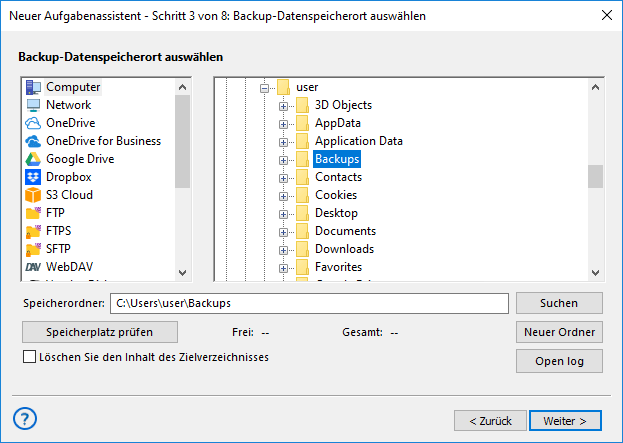
Sichern Sie Ihr CMS auf jedem Speicher
Handy Backup erleichtert die Sicherung von Inhalten aus jedem CMS oder jeder Blog-Plattform, einschließlich beispielsweise WordPress-Auto-Backup, ohne manuelle Skripte oder komplexe Dashboard-Tools wie cPanel-Inkremental-Backup. Verbinden Sie sich einfach mit Ihrem CMS-Host (z. B. GoDaddy) und sichern Sie mühelos alle statischen Inhalte über FTP/SFTP/FTPS sowie dynamische Daten über Ihr DBMS.
Unsere Website-Backup-Software automatisiert Cloud-Backups zu Amazon S3 sowie zu Dropbox, OneDrive und anderen Speichern. Profitieren Sie von flexiblen Optionen wie lokalen Laufwerken, externen Geräten, Netzlaufwerken, NAS und mehr.
Liste der unterstützten Clouds


Vorteile von Handy Backup als Website-Backup-Tool

Automatisches Website-Backup
Automatisieren Sie vollständige Website-Backups, einschließlich HTML, Skripten, Mediendateien und Datenbanken wie MySQL oder PostgreSQL. Nutzen Sie eine Cron-ähnliche Zeitplanung, um Backups täglich, wöchentlich oder bei benutzerdefinierten Ereignissen ohne manuelle Eingriffe auszuführen.

Verschlüsselung und Archivierung
Aktivieren Sie eine starke Verschlüsselung Ihrer Online-Website-Backups mit AES-256, AES-128 oder Blowfish-Algorithmen. Zusätzlich können Sie Ihre Backups archivieren, um Ihre Website-Daten effizient zu speichern, zu verwalten und gleichzeitig deren Sicherheit zu gewährleisten.

Backup-Sequenzen planen
Erstellen Sie flexible Backup-Zeitpläne mit zeit- oder ereignisgesteuerten Auslösern. Führen Sie automatische Website-Backups in festgelegten Intervallen aus, um Ihre Daten ohne manuellen Aufwand zu schützen.

Partielles Backup
Sparen Sie Speicherplatz durch differenzielle oder inkrementelle Backups ausgewählter Website-Komponenten. Sichern Sie ausschließlich geänderte Dateien – unabhängig von CMS oder Hosting-Umgebung.

Backup-Verlauf
Behalten Sie einen detaillierten Verlauf Ihrer Backups mit klaren Zeitstempeln. Nutzen Sie diese Aufzeichnungen, um Daten aus jeder früheren Backup-Version wiederherzustellen, die Backup-Häufigkeit zu überwachen und die Konsistenz der Sicherungen im Zeitverlauf zu prüfen.

Webserver-Backup
Schützen Sie Ihre komplette Webumgebung, einschließlich statischer Dateien, Skripte und Datenbanken wie MySQL oder MS SQL. Minimieren Sie Ausfallzeiten durch die schnelle Wiederherstellung von Website-Inhalten und Serverkonfigurationen.

FTP-/SFTP-Zugriff
Greifen Sie auf Dateien auf FTP-, SFTP- oder FTPS-Servern zu, um Website-Inhalte zu sichern oder Backups extern zu speichern. Nutzen Sie sichere Verbindungen für einen zuverlässigen Datentransfer in beide Richtungen.

Datenbank-Backup
Führen Sie dynamische Website-Backups von Inhalten aus MySQL-, MS-SQL- oder anderen Datenbanken durch, ohne laufende Prozesse zu unterbrechen. Gewährleisten Sie die Kompatibilität mit den meisten gängigen Datenbank-Engines moderner Websites.

Fragen Sie sich, wie man eine komplette Website kopiert? Im Gegensatz zu anderen Website-Backup-Lösungen greift Handy Backup direkt auf die Dateien Ihres Webservers zu und gewährleistet so ein vollständiges Online-Website-Backup, ohne sich auf das Durchsuchen oder partielle Inhalte zu verlassen. Dadurch können Sie Ihre gesamte Website im Notfall effizient wiederherstellen.
Liste der unterstützten Datenbanken

Datenbank-Backup-Plug-ins: MySQL, MariaDB, MS SQL, Oracle, PostgreSQL und jedes ODBC-kompatible DBMS.
Kundenbewertungen

"Ich betreibe ein IT-Support-Unternehmen und werde die Lizenzen an drei verschiedenen Standorten für Backup-Zwecke einsetzen. Neben Dateisicherungen erstelle ich auch Festplatten-Images, die ich per FTP auf ein NAS oder einen externen Server übertrage. Hauptgrund dafür sind Ransomware-Angriffe, die mehrere unserer Kunden betroffen haben. Ich nutze Handy Backup seit über 10 Jahren, allerdings bisher nicht die Professional-Version. Zusätzlich werde ich die Server-Version für einige unserer Kunden erwerben."
Michael Jarvis, Logic Link
Empfohlene Lösung
249 € pro Lizenz
Handy Backup für Small Business
Um Handy Backup als Website-Backup-Tool zum Schutz sowohl von Website-Dateien als auch von Datenbanken zu nutzen, benötigen Sie die Edition Small Business oder höher. Starten Sie noch heute Ihre kostenlose 30-tägige Testversion und entdecken Sie, wie einfach und zuverlässig professioneller Website-Schutz sein kann!
Wie man eine Website mit Handy Backup sichert
So sichern Sie eine typische Website ganz einfach mit Handy Backup. In diesem Beispiel sichern wir eine Website über das SFTP-Protokoll für statische Inhalte und eine MySQL-Datenbank für dynamische Daten.
- Beginnen Sie mit dem Erstellen einer neuen Aufgabe. Klicken Sie im Hauptfenster auf „Neue Aufgabe…“ oder drücken Sie einfach Strg+N.
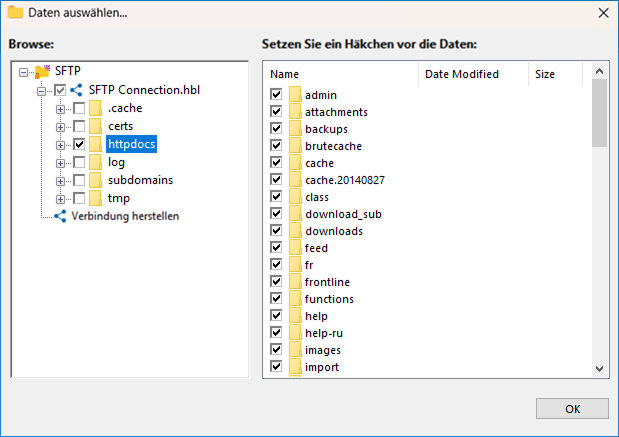
- Wählen Sie in Schritt 2 die SFTP-Backup-Aufgabe aus, um das SFTP-Dialogfenster zu öffnen.
- Doppelklicken Sie auf die Schaltfläche „Verbindung erstellen“, um ein neues Einstellungsfenster zu öffnen.
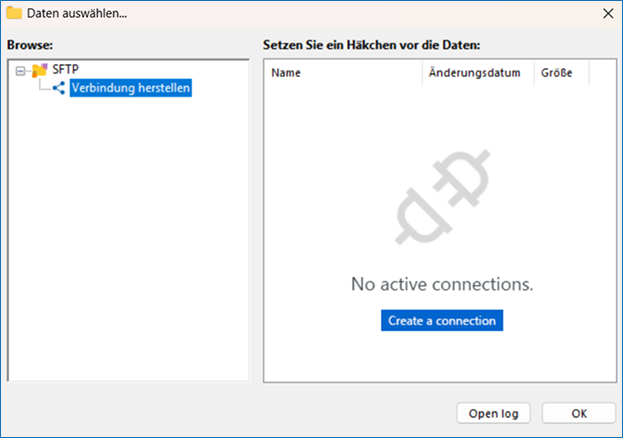
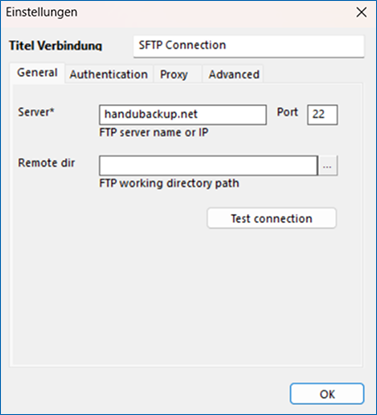
- Geben Sie die Parameter ein, um per SFTP auf die Website zuzugreifen.
- Allgemein: Server-IP, Port und Pfad zum entfernten Verzeichnis eingeben.
- Authentifizierung: Benutzername/Passwort angeben oder ein Schlüsselpaar verwenden.
- Proxy: Proxy-Daten eingeben (Adresse, Typ, Zugangsdaten).
- Erweitert: UTF-8 aktivieren, absolute Pfade verwenden und die Übertragungsfortsetzung konfigurieren.
- Wählen Sie die Website-Daten aus, die Sie sichern möchten, und klicken Sie auf OK.
Hinweis: Handy Backup unterstützt weitere FTP-Backup-Optionen mit dedizierten „FTP“- und „FTPS“-Plug-ins. Diese funktionieren ähnlich wie die „SFTP“-Funktion.
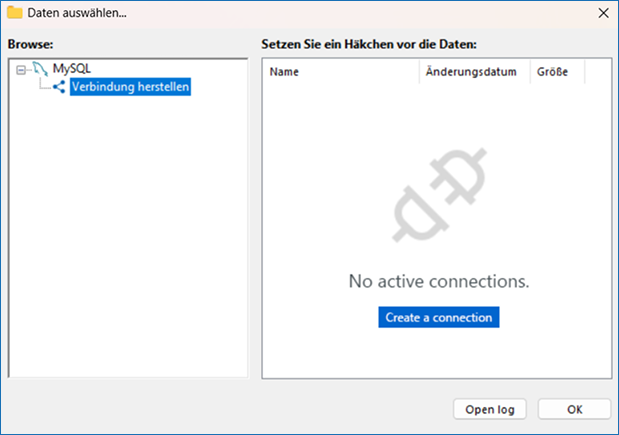
- Konzentrieren wir uns nun auf die dynamischen Inhalte. Gehen Sie zurück zu Schritt 2 und wählen Sie „MySQL“ aus der Plug-in-Gruppe „Datenbanken“, genauso wie zuvor bei der SFTP-Auswahl.
- Doppelklicken Sie auf „Verbindung erstellen“, um das MySQL-Konfigurationsfenster zu öffnen.
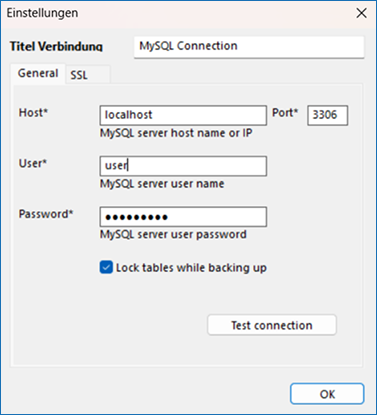
- Geben Sie die Verbindungsdaten ein, um über MySQL auf Ihre Website-Inhalte zuzugreifen und eine nahtlose Sicherung mit SQL-Server-Backup-Software zu ermöglichen.
- Allgemein: MySQL-Server (IP oder Hostname), Portnummer, DB-Benutzername und Passwort eingeben.
- SSL: SSL-Einstellungen für eine sichere TCP/IP-Verbindung konfigurieren (aktivieren/deaktivieren). Pfad zum Root-Zertifikat, Client-Zertifikat und Schlüssel angeben.
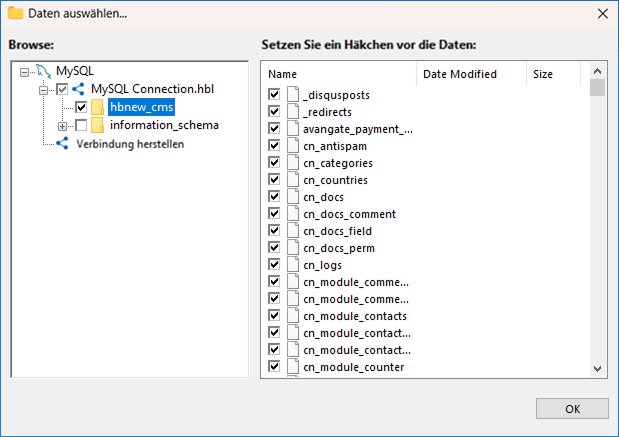
- Klicken Sie auf OK, um zum MySQL-Datenfenster zurückzukehren, und wählen Sie die zu sichernde Datenbank aus.
- Klicken Sie erneut auf OK, um fortzufahren, und wechseln Sie anschließend zum nächsten Schritt.
- Nun können Sie weitere Aufgabeneinstellungen konfigurieren, z. B. den Speicherort für Backups auswählen, Komprimierung und Verschlüsselung aktivieren, Zeitpläne festlegen und Ihre Backups archivieren. Diese Schritte sind nicht spezifisch für Website-Backups. Detaillierte Anleitungen finden Sie im Benutzerhandbuch.
Klonen von Website-Servern
Das Sichern Ihrer Website minimiert das Risiko von Datenverlusten im Katastrophenfall und reduziert Server-Ausfallzeiten auf ein Minimum. Zeit ist Geld – je kürzer Ihre Website offline ist, desto geringer sind die entstehenden Kosten.
Zuverlässiger Backup- und Wiederherstellungsplan
Für kritische Projekte ist es wichtig, nicht nur einen Backup- und Wiederherstellungsplan zu haben, sondern auch eine umfassende Windows-Server-Backup-Lösung. Mit Handy Backup können Sie problemlos mehrere Dateien und Datenbanken synchronisieren und so einen Ersatzserver bereithalten.
Nahtloses Server-Klonen
Handy Backup ermöglicht das Klonen von Servern durch Wiederherstellung von Website-Backups auf einem anderen System. Für eine erfolgreiche Wiederherstellung muss der Zielserver über eine ähnliche Umgebung verfügen, einschließlich kompatibler Webserver-Software (z. B. Apache, Nginx), Betriebssystem und erforderlicher Konfigurationen.
Zusätzliche Vorteile von Handy Backup

E-Mail-Benachrichtigungen: Bleiben Sie über den Status Ihrer Backup-Aufgaben mit anpassbaren E-Mail-Benachrichtigungen informiert. Erhalten Sie Meldungen über erfolgreiche Sicherungen, Fehler oder Unterbrechungen.
Detaillierte Protokolle: Führen Sie ausführliche Protokolle aller Backup-Prozesse, einschließlich Fehlern, Abschlusszeiten und Dateipfaden. Diese können zentral gespeichert und verwaltet werden.
21 unterstützte Sprachen: Handy Backup unterstützt 21 Sprachen und ermöglicht Nutzern weltweit eine komfortable und intuitive Bedienung in ihrer bevorzugten Sprache, unabhängig vom Standort oder Erfahrungsniveau.
Webanwendung: Greifen Sie mit der Handy-Backup-Webanwendung jederzeit und ortsunabhängig remote auf Ihre Backup-Aufgaben und Daten zu – eine sichere, webbasierte Lösung ohne lokale Installation.
Versionierung: Bewahren Sie mehrere Versionen Ihrer Dateien auf, um sich vor versehentlichen Änderungen oder Löschungen zu schützen. Handy Backup ermöglicht die einfache Wiederherstellung jeder früheren Version.
Hot-Backups: Führen Sie Sicherungen von Dateien, Datenbanken oder gesamten Systemen durch, während diese in Betrieb sind, ohne die Arbeit zu unterbrechen. Handy Backup unterstützt „Hot“-Backups und schützt Ihre Daten in Echtzeit.
Windows-Kompatibilität: Handy Backup ist kompatibel mit Windows 11, früheren Windows-Versionen sowie Windows-Server-Versionen bis 2025 und ermöglicht eine effiziente Verwaltung aller Backup-Aufgaben.
Lebenslange Lizenz: Profitieren Sie von einer lebenslangen Lizenz ohne laufende Abonnementgebühren. So können Sie die Software unbegrenzt nutzen und erhalten langfristigen Schutz ohne zusätzliche Kosten für zukünftige Updates oder Upgrades.
HABEN SIE FRAGEN? KONTAKTIEREN SIE UNS
Videoanleitung: Website-Backup-Software
Im folgenden Video erfahren Sie, wie Sie mit Handy Backup ganz einfach eine Website sichern können. Wir führen Sie Schritt für Schritt durch den gesamten Prozess – einschließlich der Sicherung und Wiederherstellung sowohl statischer als auch dynamischer Inhalte.
Unser Website-Backup-Tool bietet eine umfassende Lösung zum Schutz Ihrer Online-Daten – einschließlich sicherer Speicherung sowie Schutz vor Datenverlust oder Cyberangriffen. Laden Sie die 30-tägige Testversion herunter, um das volle Potenzial kennenzulernen und Ihre Website zuverlässig zu schützen.
Kostenlos herunterladen
Version 8.7.4, gebaut auf 29. September 2026. 152 MB
Vollständiger 30-tägiger Testzeitraum
FAQ zur Website-Sicherung
Warum ist es wichtig, eine Website zu sichern?
Eine Website kann durch Hackerangriffe, Serverabstürze, Softwarefehler oder versehentliches Löschen anfällig für Datenverluste sein. Ohne Backup kann die Wiederherstellung Ihrer Website schwierig, zeitaufwendig oder sogar unmöglich sein. Regelmäßige Sicherungen stellen sicher, dass Sie sich schnell von Störungen erholen und Ausfallzeiten minimieren können. Handy Backup vereinfacht diesen Prozess durch automatische Zeitplanung, Datenbank-Backups und sichere Speicheroptionen.
Wie oft sollte ich eine statische Website sichern?
Für statische Websites, die sich nur selten ändern, reicht in der Regel ein Backup einmal pro Woche oder einmal im Monat aus. Wenn Sie jedoch gelegentlich neue Inhalte hinzufügen oder kleinere Aktualisierungen vornehmen, empfiehlt sich ein monatlicher Sicherungsplan. Mit Handy Backup können Sie flexible Sicherungsintervalle einrichten und den Backup-Prozess vollständig automatisieren, sodass Ihre Website stets geschützt ist.
Wie oft sollte ich eine dynamische Website sichern?
Dynamische Websites wie Online-Shops oder Blogs ändern sich häufig durch Benutzerinteraktionen und Inhaltsaktualisierungen. Daher werden tägliche Backups empfohlen, um sicherzustellen, dass alle neuen Inhalte – einschließlich Produktlisten, Blogbeiträge und Kundendaten – zuverlässig gesichert werden. Mit der automatischen Backup-Software von Handy Backup können Sie tägliche Sicherungen einrichten oder die Häufigkeit individuell an die Aktivität Ihrer Website anpassen.
Welcher Sicherungsplan wird für Websites empfohlen?
Ein guter Website-Backup-Plan umfasst in der Regel tägliche inkrementelle Backups in Kombination mit wöchentlichen vollständigen Sicherungen. Dieser Ansatz reduziert den Speicherbedarf und bietet dennoch zuverlässige Wiederherstellungspunkte. Es ist außerdem sinnvoll, Sicherungskopien sowohl lokal als auch in der Cloud zu speichern. Mit Handy Backup können Sie problemlos eine mehrstufige Backup-Strategie mit inkrementellen, differentiellen oder vollständigen Backups einrichten und Ihre Daten auf verschiedenen Zielen wie FTP, SFTP, NAS, Cloud-Diensten oder externen Laufwerken speichern.