OneDrive-Backup-Software
OneDrive-Backup-Lösung mit Handy Backup ermöglicht Backups in OneDrive und OneDrive for Business sowie das Kopieren von Cloud Daten auf lokale Laufwerke, USB Speicher, NAS Systeme oder SFTP Server.
 Kostenlos herunterladen
Version 8.7.4, gebaut auf 29. September 2026. 152 MB
Vollständiger 30-tägiger Testzeitraum





Handy Backup – Unabhängiges OneDrive-Backup-Tool

Backup für mehrere Speicherziele
Handy Backup ermöglicht die flexible Sicherung von OneDrive-Daten auf lokalen und entfernten Speicherzielen, darunter lokale Laufwerke, externe Festplatten, NAS-Systeme, Netzwerkordner, SFTP-Server und andere Cloud-Dienste. Das reduziert die Abhängigkeit von einem Anbieter und erhöht die Ausfallsicherheit Ihrer Daten.

Multi-Cloud-Synchronisierung
Mit Handy Backup können OneDrive-Daten mit zahlreichen Cloud-Speicherdiensten kopiert oder synchronisiert werden, darunter Google Drive, Dropbox, Amazon S3 sowie andere S3-kompatible Dienste. Dadurch wird die Abhängigkeit von einem einzelnen Anbieter reduziert und eine flexible Multi-Cloud-Strategie für den Datenschutz ermöglicht.
Speicherziel frei wählen
Speichern Sie Ihre Sicherungen auf lokalen Laufwerken, externen USB-Speichern, Netzwerkordnern, NAS-Systemen, FTP-, SFTP- und FTPS-Servern sowie in Amazon- und S3-kompatiblen Cloud-Diensten, Dropbox, Google Drive und vielen weiteren Cloud-Speichern.

Google Drive

Amazon S3

Dropbox

Backblaze

FTP/SFTP/FTPS

NAS
Warum eine dedizierte Backup-Lösung statt der OneDrive-Synchronisierung von Microsoft?

Erweiterte Backup-Zeitplanung
Backups können zu einem bestimmten Zeitpunkt gestartet und täglich, wöchentlich oder monatlich ausgeführt werden. Außerdem lassen sie sich auf Geschäftszeiten oder Zeiten geringer Auslastung abstimmen. So sinkt das Risiko verpasster Sicherungen und wichtige Daten werden regelmäßig geschützt.

Inkrementelle und differentielle Backups
Mit Handy Backup können inkrementelle und differentielle Sicherungen von OneDrive-Daten erstellt werden. Nach der ersten vollständigen Sicherung werden nur geänderte oder neu hinzugefügte Dateien kopiert, wodurch Backup-Zeit und Speicherplatz eingespart werden.

Versionierung
Mit der Versionierung können Sicherungsversionen von OneDrive-Dateien gespeichert werden, anstatt nur die aktuelle Version aufzubewahren. So lassen sich Dateistände nach Löschen, unerwünschten Änderungen, Synchronisierungsfehlern oder Ransomware-Angriffen wiederherstellen.

Protokolle, Berichte und Benachrichtigungen
Detaillierte Protokolle und Berichte ermöglichen die Überwachung jeder OneDrive-Backup-Aufgabe, die Kontrolle abgeschlossener Vorgänge sowie das schnelle Erkennen von Fehlern oder Warnungen. E-Mail-Benachrichtigungen informieren über die Ergebnisse der Sicherung.

Direkter Zugriff auf gesicherte Daten
Gesicherte Daten können ohne Wiederherstellung direkt genutzt werden. Dateien lassen sich im Originalformat durchsuchen, anzeigen, bearbeiten oder weiterverwenden. Das beschleunigt den Zugriff und bietet Flexibilität.

Datenschutz und Verschlüsselung
Integrierte Verschlüsselungsfunktionen schützen Backups sowohl bei der Speicherung als auch bei der Übertragung. Dadurch bleiben vertrauliche Daten vor unbefugtem Zugriff, Schadsoftware und anderen Bedrohungen geschützt.
Die wichtigsten Unterschiede zwischen der integrierten Synchronisierung und einer dedizierten Backup-Lösung
OneDrive wurde für Synchronisierung und Zusammenarbeit entwickelt, nicht als eigenständige Backup-Lösung. Zwar bleiben Dateien auf allen Geräten verfügbar, jedoch bietet OneDrive nur eingeschränkte Möglichkeiten für Wiederherstellungsszenarien, isolierte Sicherungen und langfristige Datensicherungsstrategien. Änderungen wie das Löschen oder Überschreiben von Dateien sowie Synchronisierungskonflikte werden auf alle verbundenen Geräte übertragen, wodurch die Wiederherstellung in komplexen Ausfallsituationen erschwert wird.
Eine OneDrive-Backup-Software eines Drittanbieters beseitigt diese Einschränkungen durch getrennte Backup-Speicherung, strukturierte Versionierung und kontrollierte Wiederherstellungsprozesse.

| Funktion | Microsoft integriert | Handy Backup |
|---|---|---|
| Backup unabhängig von der Synchronisierung | Teilweise | Ja |
| Versionierung und Wiederherstellung zu einem bestimmten Zeitpunkt | Ja | Ja |
| Zeitplanung | Eingeschränkt | Ja |
| Unterstützung mehrerer Cloud-Dienste | Nein | Ja |
| Mehrere Speicherziele | Eingeschränkt | Ja |
| Verschlüsselung | Nur auf Diensteebene | Ja |
| Komprimierung | Keine standardmäßige Backup-Funktion | Ja |
| Inkrementelle / differentielle Backups | Für Benutzer nicht verfügbar | Ja |
| Selektive Wiederherstellung und direkter Dateizugriff | Teilweise | Ja |
| Automatisierung und Skripte | Eingeschränkt | Ja |
| Protokolle, Berichte und Benachrichtigungen | Teilweise | Ja |
| Hersteller-Support | Standard-Support von Microsoft | Direkter E-Mail-Support |
Bewertung der OneDrive-Backup-Lösung von Handy Backup
"Ich nutze Handy Backup seit einigen Monaten zusammen mit meinem OneDrive-Konto und muss mir keine Gedanken mehr über Cloud-Backups machen. Das Programm ist sehr komfortabel und ermöglicht es mir, mehrere Backup-Versionen in der Cloud zu speichern. So kann ich mein Projekt jederzeit genau auf den Stand wiederherstellen, den ich gerade benötige."
Jerome H. Chalander, Webdesigner
Solución recomendada
Licencia de por vida
Software de copia de seguridad profesional
Die Lösung ermöglicht die Sicherung von Daten aus OneDrive Personal und OneDrive for Business auf zahlreichen Speicherzielen, von lokalen und externen Laufwerken über Netzwerkordner und Remote-Server bis hin zu Cloud-Konten. Mit Zeitplanung, Versionierung, Verschlüsselung, Komprimierung und flexiblen Aufgabeneinstellungen bietet sie einen besser kontrollierbaren Backup-Prozess als die integrierte OneDrive-Synchronisierung.
Warum ein OneDrive-Backup unverzichtbar ist

Langzeitarchivierung
Backups bewahren ältere Datenversionen langfristig auf – unabhängig von Aufbewahrungsfristen oder Richtlinien in OneDrive.

Unabhängige Sicherungskopie
Die Daten werden außerhalb der OneDrive-Synchronisierung gespeichert, wodurch die Abhängigkeit von der Microsoft-Infrastruktur sinkt.

Schutz vor Datenverlust
Backups verhindern, dass versehentliches Löschen oder beschädigte Daten durch die Synchronisierung auf alle Geräte übertragen werden.

Wiederherstellung nach dem Papierkorb
Daten können auch dann wiederhergestellt werden, wenn sie bereits aus dem Papierkorb gelöscht wurden oder die Aufbewahrungsfrist in OneDrive abgelaufen ist.

Wiederherstellung nach Sync-Fehlern
Backups ermöglichen die Wiederherstellung nach Synchronisierungsfehlern, Konflikten oder versehentlich verschobenen Ordnern und erhalten die Ordnerstruktur.

Volle Kontrolle über Backups
Automatische Aufgaben bieten Versionierung, Protokolle, flexible Speicherziele und einen strukturierten Wiederherstellungsprozess für eine zuverlässige Datensicherung.
Hinweis: OneDrive wurde nicht als dedizierte Backup-Lösung entwickelt, kann jedoch als Speicherziel in automatisierten Backup-Prozessen verwendet werden. Darüber hinaus bieten spezielle OneDrive-Apps Funktionen wie das automatische Sichern von Fotos, das Hochladen von Musikdateien von Mobilgeräten und weitere Komfortfunktionen. Diese sind jedoch auf Synchronisierung und einfache Automatisierung ausgelegt und können Handy Backup nicht vollständig ersetzen.
So sichern Sie Dateien automatisch in OneDrive
Um ein automatisches Backup nach OneDrive einzurichten, verwenden Sie das OneDrive-Plug-in. Folgen Sie den untenstehenden Schritten, um eine automatische OneDrive-Backup-Aufgabe zu konfigurieren:
- Starten Sie Handy Backup. Erstellen Sie über das Menü oder die Schaltfläche im Hauptfenster eine neue Aufgabe.
Hinweis: Entscheiden Sie vor dem nächsten Schritt, ob Sie alle Funktionen für OneDrive-Backups oder nur die Grundeinstellungen verwenden möchten. Aktivieren Sie dazu bei Bedarf in Schritt 1 den Erweiterten Modus oder fahren Sie mit den Standardeinstellungen fort.
- Wählen Sie den Aufgabentyp und bei Bedarf den erweiterten Modus. Wechseln Sie anschließend zu Schritt 2 und wählen Sie die Daten aus, die in OneDrive gesichert werden sollen.
Achtung: Stellen Sie sicher, dass Ihr OneDrive-Konto über genügend Speicherplatz für Ihre Backups verfügt.
Für die Sicherung einer Festplatte oder einer Datenbank werden häufig deutlich mehr als die standardmäßigen 5 bis 15 GB Speicherplatz benötigt.
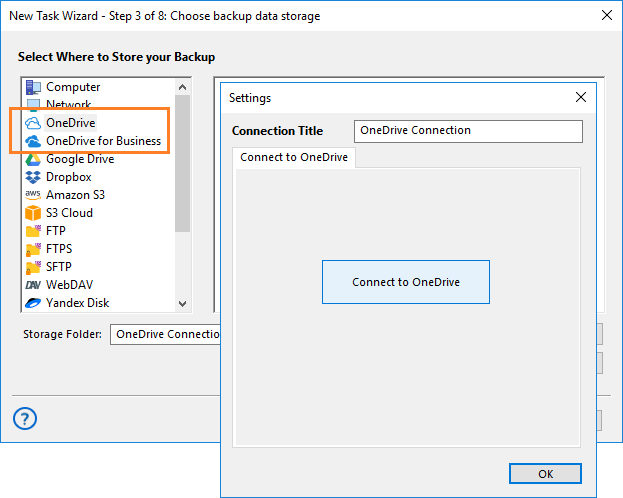
- Wählen Sie in Schritt 3 das OneDrive-Plug-in als Speicherziel aus.
- Ein neues Fenster wird geöffnet. Klicken Sie auf „Mit OneDrive verbinden“, um die Verbindung herzustellen.
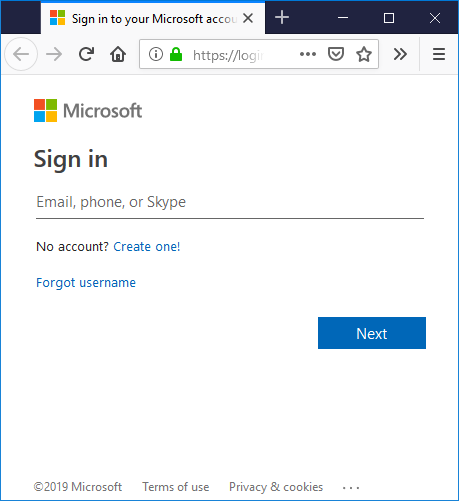
- Geben Sie im angezeigten Fenster die Anmeldedaten Ihres OneDrive-Kontos ein und stellen Sie die Verbindung her.
- Nach erfolgreicher Anmeldung kehren Sie zum Assistenten für die Aufgabenerstellung zurück.
- Legen Sie bei Bedarf weitere Optionen fest, z. B. Backup-Typ, Verschlüsselung, Komprimierung und Zeitplanung.
- Geben Sie der Aufgabe einen Namen und schließen Sie den Assistenten ab.
Ihre OneDrive-Backup-Aufgabe ist nun einsatzbereit. Sie können sie jederzeit manuell starten oder automatisch nach dem festgelegten Zeitplan bzw. Ereignis ausführen lassen.
OneDrive kann auch als Datenquelle verwendet werden. Wählen Sie dazu das OneDrive-Plug-in in Schritt 2 anstelle von Schritt 3 aus.
OneDrive for Business sichern
Handy Backup enthält ein eigenes Plug-in für OneDrive for Business und bietet damit dieselben Backup- und Wiederherstellungsfunktionen wie das Standard-Plug-in für OneDrive. So erhalten Sie eine einheitliche Datensicherung für persönliche und geschäftliche OneDrive-Umgebungen.


Enterprise-API-Integration: Nutzt eine speziell für Geschäftskonten entwickelte Cloud-API und gewährleistet einen stabilen sowie kontrollierten Datenzugriff.
Erweiterte Sicherheit: Zusätzliche Schutzmechanismen reduzieren Risiken während der Datensicherung und -übertragung.
Einheitliche Wiederherstellung: Verwendet dieselbe Wiederherstellungslogik wie das Standard-OneDrive-Plug-in für zuverlässige Ergebnisse.
Skalierbare Bereitstellung: Geeignet für einzelne Computer ebenso wie für umfangreiche Backup-Infrastrukturen in Unternehmen.
Hinweis: Die Sicherung von OneDrive for Business ist in den meisten Programmversionen enthalten. In der Standard Edition kann dafür ein zusätzliches Modul oder ein Upgrade erforderlich sein. Das Plug-in lässt sich außerdem in umfassende Datensicherungskonzepte integrieren, einschließlich skalierbarer Backup-Lösungen für Rechenzentren. Dadurch können Unternehmen ihre Datensicherung effizienter gestalten, den Speicherplatz besser nutzen und die Ausfallsicherheit ihrer Daten erhöhen.
Videoanleitung: Automatisches Backup nach OneDrive
In dieser Videoanleitung erfahren Sie, wie Sie mit Handy Backup Dateien oder Ihr gesamtes OneDrive-Konto automatisch sichern. Außerdem wird gezeigt, wie Sie gesicherte Daten an ihrem ursprünglichen Speicherort wiederherstellen.
Kostenlos herunterladen
Version 8.7.4, gebaut auf 29. September 2026. 152 MB
Vollständiger 30-tägiger Testzeitraum
Handy Backup ist eine zuverlässige OneDrive-Backup-Lösung, mit der Sie Dateien, Einstellungen und Gerätedaten sicher in Microsoft OneDrive speichern und schützen können.
FAQ zur OneDrive-Backup-Software
Was ist der Unterschied zwischen einem OneDrive-Backup und der OneDrive-Synchronisierung?
Bei einem OneDrive-Backup werden Sicherungskopien Ihrer Dateien erstellt und sicher gespeichert, um sie vor Datenverlust durch Hardwareausfälle, versehentliches Löschen oder Schadsoftware zu schützen. Die OneDrive-Synchronisierung hält dagegen Dateien und Ordner auf allen verbundenen Geräten auf dem neuesten Stand, sodass stets die aktuelle Version verfügbar ist. Während ein Backup der Datensicherheit und Wiederherstellung dient, steht bei der Synchronisierung der geräteübergreifende Zugriff und die Zusammenarbeit im Vordergrund.
Kann ich mit Handy Backup OneDrive auf eine externe Festplatte oder ein NAS sichern?
Frage: Ich habe eine externe Festplatte mit 1 TB, etwa 700 GB Daten in OneDrive und nur 200 GB freien Speicher auf meinem Computer. Da nur ausgewählte OneDrive-Ordner lokal synchronisiert werden, möchte ich den gesamten Inhalt von OneDrive direkt auf die externe Festplatte sichern.
Außerdem soll diese Sicherung regelmäßig aktualisiert werden, damit die externe Festplatte als Offline-Backup dient. Wegen der großen Datenmenge benötige ich eine Lösung, die nicht den gesamten Inhalt vorübergehend auf der lokalen Festplatte speichern muss. Kann Handy Backup diese Aufgabe übernehmen?
Antwort: Ja. Mit Handy Backup können Sie geplante Backup-Aufgaben zwischen OneDrive und einer externen Festplatte oder einem NAS erstellen. So bleibt eine separate Offline-Kopie Ihrer Cloud-Daten erhalten, ohne sich ausschließlich auf die integrierte OneDrive-Synchronisierung verlassen zu müssen.
Kann ich für verschiedene OneDrive-Ordner unterschiedliche Backup-Aufgaben erstellen?
Ja. Mit Handy Backup können Sie für verschiedene OneDrive-Ordner separate Backup- oder Synchronisierungsaufgaben erstellen. So können beispielsweise Geschäftsdokumente auf einem NAS gesichert, Fotos auf eine externe Festplatte kopiert und ausgewählte OneDrive-Ordner mit einem anderen Cloud-Speicher synchronisiert werden.
Jede Aufgabe verfügt über eigene Einstellungen für Zeitplanung, Backup-Typ, Speicherziel, Filter, Verschlüsselung und Benachrichtigungen. Dadurch lässt sich der Schutz Ihrer OneDrive-Daten flexibel an Ordnerstruktur, die Bedeutung der Datensicherung und Ihre Wiederherstellungsanforderungen anpassen.
Gibt es eine unabhängige OneDrive-Backup-Lösung, die nicht vom Microsoft-Papierkorb abhängt?
Ja. Mit Handy Backup können Sie unabhängige Sicherungskopien Ihrer Daten erstellen und auf einem externen Laufwerk, NAS, FTP-/SFTP-Server oder in einem Cloud-Speicher ablegen. Dadurch ist die Wiederherstellung nicht vom Microsoft-Papierkorb, den OneDrive-Aufbewahrungsfristen oder den integrierten Wiederherstellungsfunktionen abhängig.
Dank geplanter Backup-Aufgaben, Versionierung, Verschlüsselung und Berichten steht jederzeit eine unabhängige Sicherungskopie für die Wiederherstellung Ihrer Daten zur Verfügung.