Solución de copia de seguridad local para Windows
Software de Copia de Seguridad Local de Handy Backup permite realizar copias de seguridad de archivos, bases de datos, correos electrónicos, almacenamiento NAS y cuentas en la nube en dispositivos locales como discos duros internos, unidades USB externas o memorias flash.





Principales ventajas de la copia de seguridad local en Handy Backup

Selecciona las fuentes de copia de seguridad mediante un sistema basado en plugins para archivos, carpetas, aplicaciones y datos del sistema.
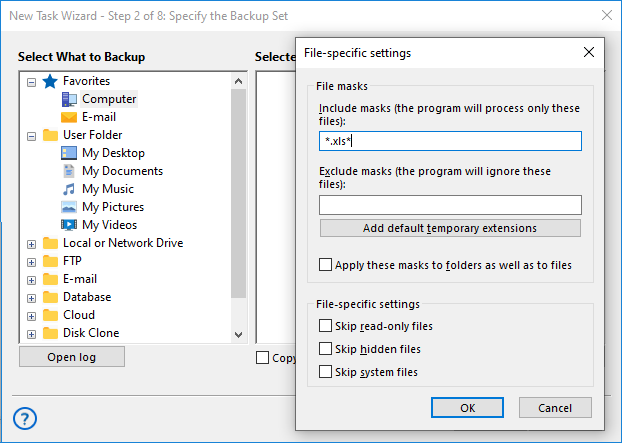
Aplica filtros de máscaras de archivos (por ejemplo, *.docx, *.jpg, *.pdf) para incluir o excluir datos por tipo con precisión.
Accede a los datos de copia en formato nativo sin necesidad de restauración completa, lo que permite su uso inmediato a nivel de archivo.
Inicia tareas de copia de seguridad automáticamente al detectar la conexión USB cuando se conectan unidades externas.
Utiliza modos de copia completa, incremental y diferencial para reducir de forma eficiente el uso de almacenamiento.
Protege los archivos de copia mediante cifrado, compresión y control de acceso con contraseña, mejorando la seguridad de los datos.
Realiza copias de seguridad de datos en la nube y correo electrónico en almacenamiento local para acceso sin conexión y control total.
Automatiza los procesos de copia mediante políticas de programación basadas en tiempo, intervalos o eventos.
Testimonio sobre la solución de copia de seguridad local
Llevo muchos años utilizando Handy Backup y sigue siendo una de las herramientas más fiables que tengo. Simplemente funciona, así de claro. Tengo plena confianza en que mis archivos están protegidos, y esa tranquilidad no tiene precio. El programa se ejecuta sin problemas en segundo plano, sin complicaciones, y no podría estar más satisfecho con su rendimiento. ¡Totalmente recomendable!
Michael Simpson, Ph.D., psicólogo y coach de vida
Solución recomendada
Licencia de por vida
Software de copia de seguridad profesional
Una solución de copia de seguridad económica te permite guardar archivos, carpetas y bibliotecas de usuario en discos internos y externos, así como realizar copias locales de datos procedentes de servicios en la nube como OneDrive for Business y Amazon S3, y de cuentas de correo como Gmail y Yahoo. Descarga y prueba gratis la versión de evaluación totalmente funcional durante 30 días.
Caso de uso del cliente

Escenario
Un portátil con Windows 10 utiliza un SSD de 250 GB para el sistema y un HDD interno de 1 TB para los datos.
El usuario busca proteger sus archivos mediante dos unidades externas, con copias automáticas y mínima intervención manual. También necesita respaldar todo el sistema para restaurarlo completamente en caso de fallo.

Principales desafíos
- Mantener las unidades externas siempre conectadas aumenta los riesgos de seguridad y de hardware.
- Las copias manuales se olvidan fácilmente y suelen ser inconsistentes.
- La recuperación debe ser rápida y sencilla, sin cadenas de copia complejas.
Solución de copia de seguridad local con Handy Backup
Protección automática de datos
Handy Backup permite crear tareas que se ejecutan automáticamente al conectar una unidad USB. Esto significa que no es necesario mantener las unidades externas conectadas en todo momento.
El usuario solo conecta la unidad y la copia comienza automáticamente, combinando comodidad y mayor seguridad.
Uso de dos unidades externas
- Primera unidad → copias automáticas regulares
- Segunda unidad → copia periódica para redundancia
Las unidades pueden alternarse, de modo que una permanezca desconectada la mayor parte del tiempo, reduciendo riesgos.
Copia completa del sistema
- Handy Backup también admite copias de imagen del sistema
- Esto permite crear una copia completa del sistema operativo y restaurarla en un nuevo dispositivo en caso de fallo del portátil.
Configuración flexible de copias
- Selecciona archivos específicos o carpetas completas del disco de 1 TB
- Elige el destino de la copia (HDD o SSD externo)
- Utiliza métodos diferenciales o incrementales para ahorrar tiempo y espacio
- Mantén los archivos en formato nativo para acceder a ellos sin restauración
Las unidades pueden alternarse, de modo que una permanezca desconectada la mayor parte del tiempo, reduciendo riesgos.
Ventajas
- No es necesario mantener las unidades siempre conectadas
- Copia automática al conectar USB
- Configuración sencilla para usuarios no técnicos
- Compatibilidad con copias a nivel de archivos y del sistema completo
- Recuperación fiable en caso de pérdida de datos o fallo de hardware
Cómo configurar una tarea de copia de seguridad local en Handy Backup
Este ejemplo muestra cómo crear una copia de seguridad local sencilla copiando la carpeta “Mis documentos” a una unidad local (C:). La configuración está pensada para ser rápida y no requiere ajustes avanzados.
- Empieza creando una nueva tarea de copia de seguridad en Handy Backup y seleccionando el tipo de copia. En el paso de selección de datos, abre la sección “Carpetas de usuario” y elige “Mis documentos” como origen de los datos.
Para este escenario básico, el modo avanzado puede mantenerse desactivado. Opciones adicionales como la programación, el cifrado o los filtros pueden configurarse más adelante en los ajustes de la tarea.
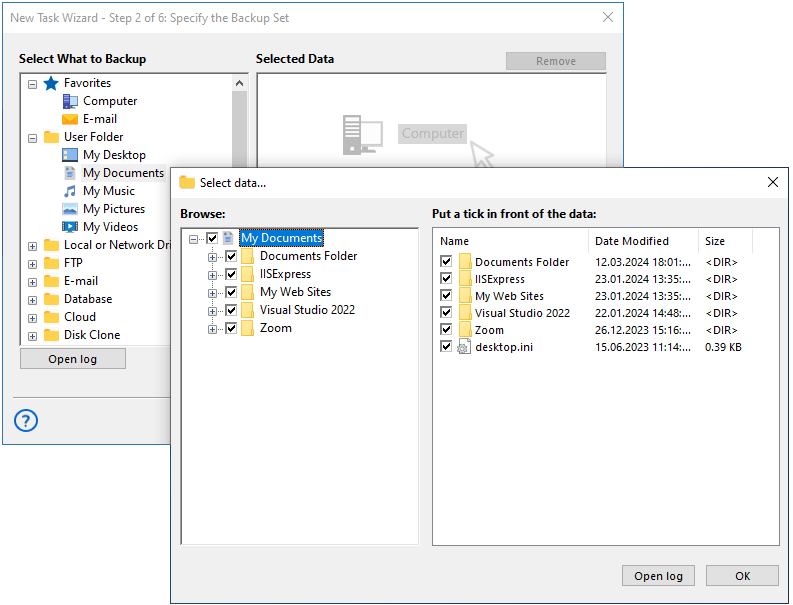
- A continuación, elige el destino de la copia. En la sección “Equipo”, despliega la unidad C: y selecciona la carpeta donde se guardará la copia.
Las máscaras de archivo (a la izquierda) permiten seleccionar datos con precisión según el tipo de archivo (por ejemplo, *.docx, *.jpg, *.pdf).
- Finaliza la configuración y ejecuta la tarea. Handy Backup creará una copia de la carpeta seleccionada en el directorio de destino elegido.
Después de la ejecución, puedes abrir la carpeta de destino en el Explorador de Windows y acceder inmediatamente a tus archivos. Como Handy Backup guarda los datos en formato nativo, no es necesario realizar un proceso de restauración para acceder a ellos a nivel de archivo.
Por qué la copia de seguridad local sigue siendo importante hoy en día

Acceso rápido y directo a los datos
La copia de seguridad local ofrece acceso inmediato a los archivos sin depender de Internet ni de servidores externos. Los datos pueden restaurarse o utilizarse al instante cuando el tiempo es crítico.

Control total sobre tus datos
Con el almacenamiento local, los usuarios mantienen en todo momento el control completo sobre dónde y cómo se almacenan sus datos. No existe dependencia de proveedores de nube de terceros, suscripciones ni infraestructuras externas.

Recuperación fiable en cualquier situación
Las copias locales no dependen de Internet ni de servicios en la nube. En caso de fallo del sistema, los datos pueden recuperarse directamente desde unidades externas o discos internos.

Mejores resultados con un enfoque híbrido
La estrategia más eficaz combina copias locales y copias en la nube. Las copias locales agilizan la recuperación, mientras que la nube añade protección ante daños físicos o pérdida.
Preguntas frecuentes sobre copias de seguridad locales
¿Qué dispositivos se pueden utilizar para copias de seguridad locales?
Se pueden utilizar varios dispositivos de almacenamiento para copias de seguridad locales. Las opciones más comunes incluyen discos duros internos (HDD), SSD, unidades USB externas, memorias flash y tarjetas de memoria. En entornos corporativos, también se utilizan con frecuencia sistemas de almacenamiento NAS o servidores locales para realizar copias de seguridad en red.
Handy Backup admite copias de seguridad en la mayoría de los dispositivos de almacenamiento local populares. El software permite a los usuarios almacenar datos en unidades internas, dispositivos USB externos, almacenamiento en red y otras ubicaciones, lo que lo convierte en una solución conveniente para organizar el almacenamiento de copias de seguridad locales.
¿Cuál es la diferencia entre copia de seguridad local y copia de seguridad en la nube?
La copia de seguridad local almacena copias de los datos en un dispositivo físico ubicado cerca del ordenador, como un disco duro o una unidad USB. Este enfoque proporciona altas velocidades de transferencia de datos y acceso rápido a las copias de seguridad.
La copia de seguridad en la nube, por otro lado, almacena los datos en servidores remotos a través de Internet.
Handy Backup admite ambos enfoques de copia de seguridad. Con el software, puede crear copias de seguridad locales en discos y servidores dentro de su red, así como utilizar servicios en la nube como Google Drive, OneDrive, Dropbox o almacenamiento en la nube compatible con S3. Esto permite combinar varios métodos de almacenamiento de datos y mejorar la protección general de los datos.
¿Se puede usar un servidor local para almacenar copias de seguridad?
Sí, los servidores locales se utilizan con frecuencia para almacenar copias de seguridad en empresas y organizaciones. Estos servidores pueden recibir copias de seguridad desde varios ordenadores y actuar como una ubicación de almacenamiento centralizada dentro de la red. Esto simplifica la administración y permite un mejor control del almacenamiento de copias de seguridad.
En entornos corporativos, las copias de seguridad suelen crearse no solo desde estaciones de trabajo, sino también desde varios servidores locales. Por lo tanto, es importante gestionar las tareas de copia de seguridad de forma centralizada y supervisar las operaciones de copia de seguridad en toda la red local.
Con Handy Backup Server Network, puede organizar copias de seguridad centralizadas para múltiples servidores y estaciones de trabajo. Las tareas se gestionan desde una única consola, lo que simplifica la administración y permite a los administradores supervisar las operaciones de copia de seguridad en todos los equipos de la red.
¿Con qué frecuencia deben realizarse las copias de seguridad locales?
La frecuencia de las copias de seguridad depende del tipo y de la importancia de los datos. Para documentos de trabajo y proyectos, las copias de seguridad diarias suelen ser suficientes, mientras que los datos críticos pueden requerir copias cada hora o con mayor frecuencia. Las copias de seguridad regulares ayudan a minimizar el riesgo de pérdida de datos.
Handy Backup permite automatizar este proceso mediante el programador de tareas integrado. Los usuarios pueden configurar copias de seguridad programadas para ejecutarse diariamente, semanalmente o incluso con intervalos de solo unos minutos. Esto ayuda a mantener las copias de seguridad actualizadas sin intervención manual.
 Descarga gratuita
Handy Backup ofrece una protección de datos sencilla y fiable para usuarios que buscan el mejor software de copia de seguridad local, con automatización flexible y control total sobre los procesos de copia. Empieza tu prueba gratuita de 30 días con todas las funciones.