Outil de synchronisation OneDrive
Logiciel de synchronisation OneDrive - Handy Backup permet aux utilisateurs de synchroniser les données OneDrive avec d’autres emplacements de stockage, notamment les disques locaux, les NAS, les serveurs SFTP et les services de stockage cloud. Contrairement au mécanisme de synchronisation intégré de Microsoft, qui réplique les modifications au sein de l’écosystème OneDrive, cet outil permet de créer des workflows de synchronisation et de sauvegarde plus contrôlés avec des destinations de stockage indépendantes.
 Télécharger gratuit
Version 8.7.4, compilée le 29 septembre 2026. 152 Mo
Période d’essai complète de 30 jours





Handy Backup - Outil de synchronisation OneDrive tiers

Synchronisation multi-stockage
Handy Backup permet la synchronisation OneDrive avec plusieurs types de stockage, notamment les dossiers locaux, les disques externes, les NAS, les partages réseau, les serveurs FTP/SFTP et les comptes cloud, aidant les utilisateurs à maintenir leurs données à jour sur différentes destinations.

Synchronisation multi-cloud
Handy Backup prend en charge les workflows de synchronisation et de sauvegarde multi-cloud avec OneDrive, Google Drive, Dropbox, Amazon S3 et d’autres services compatibles S3, permettant de conserver des copies des données sur plusieurs plateformes cloud.
Scénarios de synchronisation inter-cloud avec OneDrive

Synchroniser OneDrive et Dropbox
Handy Backup permet de synchroniser OneDrive et Dropbox, en maintenant les données alignées entre deux écosystèmes cloud. Cette solution convient aux équipes travaillant sur différentes plateformes. Les tâches de synchronisation peuvent être exécutées automatiquement selon un planning, avec des fichiers toujours à jour.

Sync Google Drive et OneDrive
Ce scénario permet l’échange de données entre Google Drive et OneDrive sur différentes plateformes cloud. La synchronisation peut être unidirectionnelle ou bidirectionnelle selon la configuration choisie. Cela élimine les transferts manuels et permet de conserver une structure de fichiers cohérente entre les deux clouds.

Synchronisation cloud à cloud OneDrive
La synchronisation cloud à cloud permet à OneDrive d’être utilisé comme source ou destination dans des workflows automatisés. Les données peuvent être transférées entre comptes cloud sans stockage local. Cela est utile pour la redondance et les stratégies de sauvegarde. Handy Backup centralise la planification et le contrôle des tâches.

Synchroniser OneDrive vers S3
Ce cas d’usage connecte OneDrive à Amazon S3 pour un stockage cloud évolutif et des scénarios de sauvegarde. Les données peuvent être synchronisées ou transférées périodiquement selon les besoins. Cela ajoute une couche de protection en dehors de l’écosystème Microsoft. Handy Backup automatise les transferts cloud à cloud sécurisés.
Avantages de la synchronisation OneDrive avec Handy Backup

Solution indépendante
Handy Backup est indépendant des outils de synchronisation cloud prédéfinis et du dossier « OneDrive » sur le disque local. Il prend entièrement en charge l’API utilisée par OneDrive et OneDrive Entreprise, permettant de synchroniser n’importe quelles données et dossiers vers le stockage cloud sans passerelles tierces ni logiciels supplémentaires.

Multiples tâches pour de multiples usages
L’indépendance offre de nombreuses possibilités : vous pouvez créer non seulement un dossier unique pour la synchronisation cloud (y compris OneDrive), mais également autant de tâches de synchronisation que nécessaire, en utilisant différents dossiers, serveurs, comptes cloud, machines, ressources mappées et partagées, etc.

Éviter les problèmes de synchronisation OneDrive en mode manuel
Grâce à son automatisation avancée, à un large choix de plug-ins de stockage et à un ensemble d’outils intégrés, Handy Backup permet d’éviter les problèmes et obstacles liés à la synchronisation manuelle (ou basée sur des utilitaires). Il effectue l’ensemble du processus : il suffit de définir quoi synchroniser et d’autoriser l’accès.

Solution multiplateforme
Handy Backup permet la synchronisation OneDrive sous Linux et Windows, sur les applications desktop et serveurs, ainsi que sur des machines réseau distantes. Il prend en charge les dossiers, serveurs FTP, clouds et stockages de machines virtuelles les plus courants, permettant une synchronisation OneDrive avec presque n’importe quel autre type de stockage ou dossier.
Que pouvez-vous synchroniser avec OneDrive dans Handy Backup ?
La réponse la plus simple est « n’importe quel stockage », à l’exception éventuelle de types de stockage obsolètes ou très rares. Vous pouvez configurer une synchronisation OneDrive pour un dossier local, un lecteur réseau, créer une tâche automatique de synchronisation Dropbox vers OneDrive, ainsi que synchroniser OneDrive et Google Drive, un bucket S3 ou même une machine réseau.
Remarque sur la synchronisation OneDrive Entreprise

Pour utiliser Handy Backup comme client de synchronisation OneDrive Entreprise, vous devez disposer du plug-in approprié pour votre version de Handy Backup ainsi que d’un compte OneDrive Entreprise actif. Pour le reste, Handy Backup fonctionne comme un outil de synchronisation OneDrive de manière identique à OneDrive Entreprise.
Solution recommandée
89 € par licence
Handy Backup Professional
Handy Backup Professional vous permet de sauvegarder et de synchroniser les données OneDrive Personal et OneDrive Entreprise avec d’autres destinations de stockage, notamment les disques locaux, le stockage réseau, Google Drive, Dropbox, Amazon S3 et d’autres services cloud compatibles S3. Cela permet de mettre en place une stratégie de synchronisation multi-cloud plus flexible que la simple synchronisation intégrée de OneDrive.
Avis clients sur Handy Backup comme application indépendante de synchronisation OneDrive
Évaluation sur Capterra :

"Excellent produit, programme de sauvegarde très simple et efficace"
Comment fonctionne la synchronisation OneDrive ?
Il existe trois types d’opérations de synchronisation Microsoft OneDrive : « dossier source », lorsque le compte OneDrive sélectionné sert de base pour les fichiers synchronisés, « dossier cible », lorsqu’il agit comme destination des données, et « miroir », qui assure une synchronisation bidirectionnelle en mettant à jour les versions des fichiers dans les deux emplacements.
Comment créer une tâche de synchronisation OneDrive dans Handy Backup ?
Pour simplifier, nous allons montrer la création d’une tâche de synchronisation OneDrive en mode assistant simple. Vous pouvez à tout moment passer en mode avancé à l’étape 1 ou modifier les paramètres avancés de la tâche après sa création dans la fenêtre de propriétés.
- Ouvrez l’assistant de nouvelle tâche en cliquant sur le bouton « Créer » dans le panneau principal ou en appuyant sur Ctrl+N.
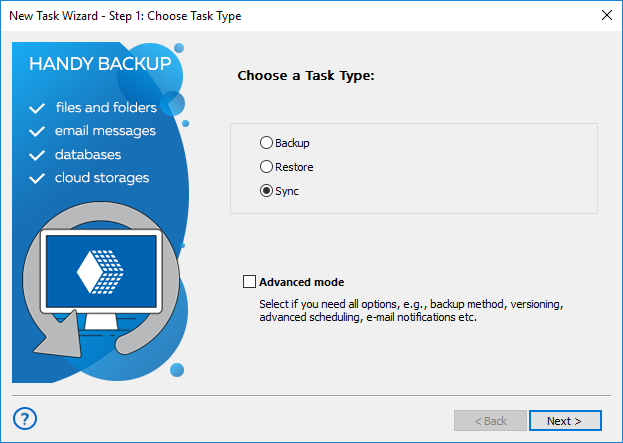
- Sélectionnez le type de tâche Synchronisation, puis cliquez sur « Suivant » sans cocher l’option « Mode avancé ».
Pour une solution réseau uniquement : à l’étape 2, sélectionnez une machine distante pour l’utiliser comme première source de synchronisation dans le coin supérieur gauche.
- Dans le panneau de gauche, cliquez sur le plug-in « OneDrive » ou « OneDrive for Business » pour sélectionner un premier dossier. Si aucune connexion n’est disponible, cliquez sur « Créer une connexion… ».
- Sélectionnez une connexion OneDrive existante ou créez-en une nouvelle dans le panneau de droite. Choisissez le premier dossier de synchronisation OneDrive, puis cliquez sur « Suivant ».
- À l’étape suivante, sélectionnez un deuxième dossier en répétant les étapes nécessaires pour créer une connexion et choisir le dossier correspondant.
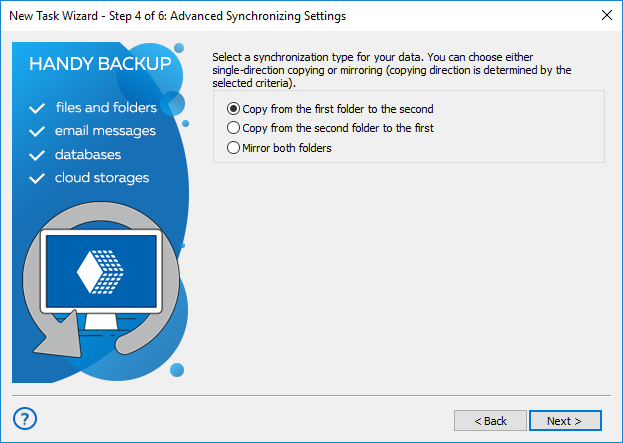
- À l’étape suivante, choisissez les paramètres de synchronisation OneDrive (direction et comportement). Vous pouvez copier un dossier vers un autre ou fusionner le contenu des deux dossiers.
- La copie d’un dossier vers un autre rend tous les fichiers du dossier « cible » identiques à ceux du dossier « source » (premier ou second selon le choix).
- La mise en miroir rend les fichiers identiques dans les deux dossiers. (En mode avancé, vous pouvez également définir les critères de comparaison des fichiers.)
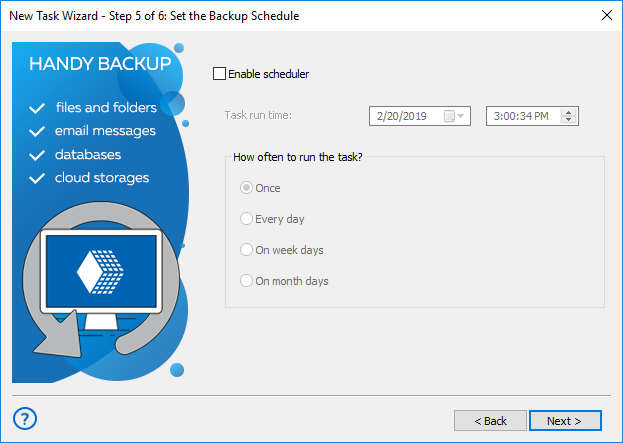
- L’étape suivante permet de planifier la tâche. Si vous souhaitez l’exécuter régulièrement à une heure précise ou à intervalle régulier, cochez l’option « Activer le planificateur ».
- Vous pouvez définir une heure de démarrage et un intervalle de répétition. En mode avancé, il est aussi possible de déclencher la synchronisation automatiquement selon des événements système, comme la connexion utilisateur ou le branchement d’une clé USB.
- La dernière étape consiste à nommer votre tâche de synchronisation OneDrive, à vérifier ses paramètres et éventuellement à la lancer immédiatement après sa création (vous pouvez décocher l’option correspondante si vous ne le souhaitez pas).
C’est tout. Vous venez de créer une tâche de synchronisation OneDrive !
FAQ sur la synchronisation OneDrive : contrôle, risques et options avancées
Comment désactiver la synchronisation automatique OneDrive ?
Pour désactiver la synchronisation automatique OneDrive, ouvrez l’icône OneDrive dans la barre système et accédez aux paramètres. Depuis là, allez dans la section Sauvegarde ou Synchronisation où vous pouvez gérer la synchronisation des dossiers. Vous pouvez désactiver la synchronisation du Bureau, des Documents et des Images individuellement. Cela arrête la mise en miroir automatique entre votre appareil et le cloud.
Cependant, cette méthode ne concerne que le comportement de synchronisation intégré de Microsoft et ne donne pas un contrôle complet sur les flux de stockage. Handy Backup propose une approche plus flexible, où les règles de synchronisation, les destinations de stockage et la planification peuvent être entièrement personnalisées. Cela permet d’éviter les modifications automatiques non souhaitées entre les appareils.
Quelle est la différence entre la synchronisation OneDrive et une vraie sauvegarde ?
La synchronisation OneDrive est conçue pour maintenir les fichiers identiques sur tous les appareils et dans le cloud en temps réel. Lorsqu’un fichier est modifié ou supprimé à un endroit, la même action est répliquée partout. Cela garantit la cohérence, mais ne crée pas de copies indépendantes des données.
Comment la synchronisation OneDrive fonctionne-t-elle sur plusieurs appareils ?
La synchronisation OneDrive fonctionne en maintenant en permanence les dossiers et fichiers sélectionnés identiques sur tous les appareils connectés. Lorsqu’un fichier est modifié sur un appareil, la version mise à jour est automatiquement envoyée vers le cloud puis distribuée aux autres appareils connectés au même compte. Cela garantit que toutes les machines affichent toujours la dernière version des données.
Cependant, ce comportement implique également que les suppressions, renommages ou modifications accidentelles sont propagés presque instantanément. Si plusieurs appareils travaillent sur les mêmes données, des conflits peuvent apparaître lorsque des changements simultanés se produisent. Dans ces cas, OneDrive crée des copies de conflit ou résout les différences selon ses règles de synchronisation.
Pour des scénarios de synchronisation multi-appareils plus contrôlés entre différents types de stockage et plateformes, Handy Backup permet de définir des tâches de synchronisation indépendantes entre PC, serveurs, NAS et services cloud, sans être limité à un seul écosystème.
Télécharger gratuit
Version 8.7.4, compilée le 29 septembre 2026. 152 Mo
Période d’essai complète de 30 jours
Découvrez Handy Backup par vous-même — téléchargez une version d’essai gratuite de 30 jours avec l’ensemble complet des fonctionnalités,
y compris le plug-in de synchronisation OneDrive !