Logiciel de sauvegarde de fichiers pour Windows
Handy Backup est un logiciel de sauvegarde de fichiers et de dossiers pour Windows qui permet d'automatiser la copie et la restauration de vos données. Sauvegardez vos documents, photos, fichiers de travail et projets sur un disque local ou externe, un NAS, un serveur distant ou dans le cloud. Par défaut, vos fichiers conservent leur format d'origine, sauf si vous activez la compression ou le chiffrement. Vous pouvez ainsi consulter et récupérer des fichiers individuels sans restaurer l'intégralité de la sauvegarde.
 Télécharger gratuit
Version 8.7.4, compilée le 29 septembre 2026. 152 Mo
Période d’essai complète de 30 jours



Sauvegardez vos fichiers, documents et dossiers complets
Handy Backup est un logiciel de sauvegarde de fichiers pour Windows conçu pour conserver des données sélectionnées sans créer d'image disque complète. Il peut copier des fichiers individuels, des répertoires entiers ou plusieurs dossiers au sein d'une même tâche de sauvegarde.
Ce logiciel de sauvegarde de fichiers et de dossiers permet de sauvegarder des documents, des photos, des fichiers de projet, des données d'application ainsi que les dossiers et bibliothèques utilisateur de Windows. Chaque tâche dispose de ses propres paramètres de planification, de destination, de méthode de sauvegarde, de filtres, de chiffrement, de compression et de gestion des versions.
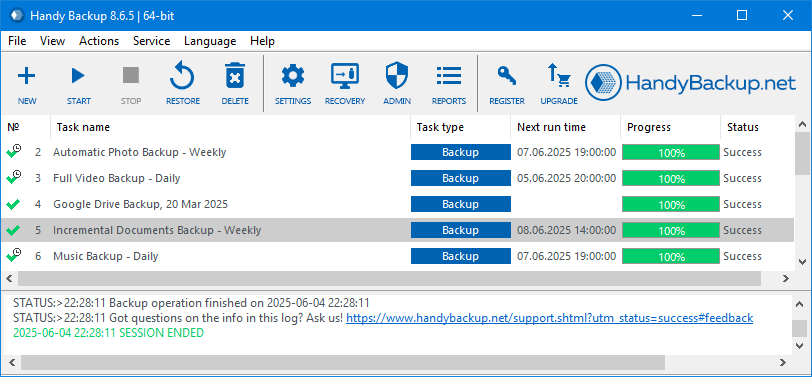
Quels fichiers et dossiers pouvez-vous sauvegarder ?

Documents et fichiers de travail
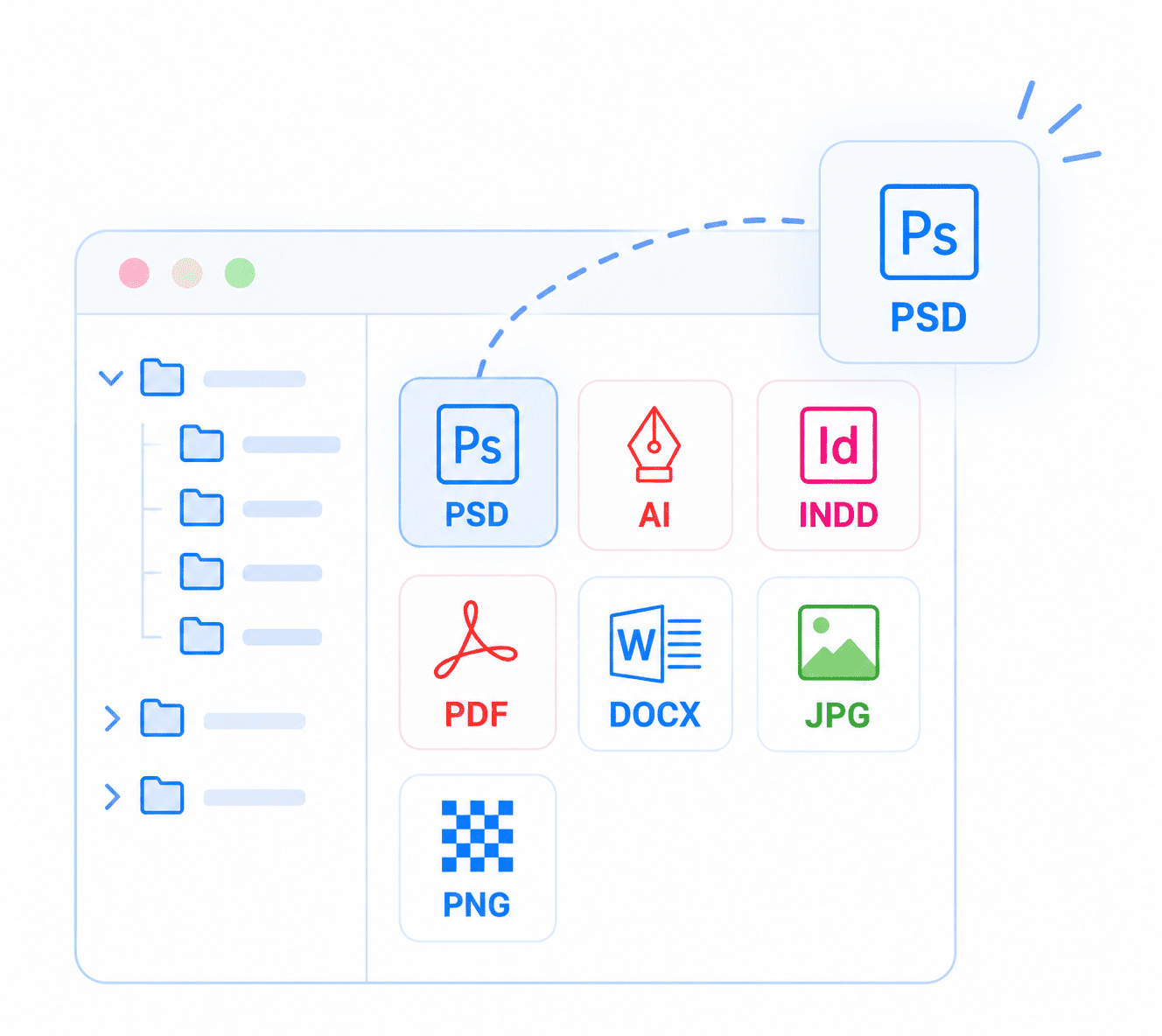
Utilisez Handy Backup comme logiciel de sauvegarde de documents pour vos fichiers Word, feuilles de calcul, PDF, présentations, images, projets graphiques et autres documents professionnels ou personnels.

Dossiers de travail et projets
Réalisez une sauvegarde complète de dossier pour vos répertoires de projet, collections de photos, dossiers d'applications, fichiers de travail partagés ou tout autre ensemble de fichiers associés.

Données des utilisateurs Windows
Sauvegardez les dossiers et bibliothèques utilisateur de Windows, notamment Documents, Bureau et Images, ainsi que les autres emplacements habituels, sans sélectionner chaque fichier séparément.
Sélectionnez des fichiers individuels ou des dossiers entiers
Un logiciel de sauvegarde de fichiers est utile lorsque seules certaines données d'un ordinateur doivent être sauvegardées. Au lieu de copier tout le disque, sélectionnez les fichiers et dossiers réellement importants.
Vous pouvez ainsi sauvegarder les fichiers de votre ordinateur selon leur utilisation. Une tâche peut enregistrer les documents de bureau chaque jour, tandis qu'une autre sauvegarde un grand dossier de photos ou de projets à un rythme différent.

Sélectionnez précisément les fichiers
Choisissez uniquement les fichiers nécessaires dans un répertoire : rapports, fichiers de configuration, exports ou documents de travail spécifiques.

Sauvegardez des dossiers complets
Sélectionnez le répertoire pour conserver son arborescence. Les nouveaux fichiers pourront être intégrés aux prochaines sauvegardes planifiées.
Sélectionnez vos données grâce aux filtres de fichiers
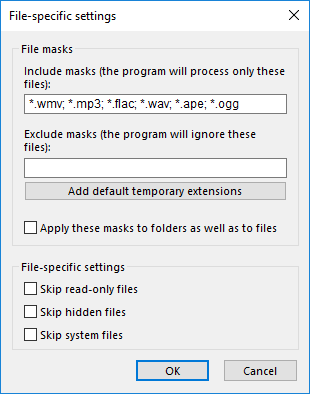
Avec Handy Backup, vous n'avez pas à sélectionner chaque fichier manuellement. Les filtres permettent d'inclure ou d'exclure des fichiers selon des masques et certains attributs.
Par exemple, vous pouvez sauvegarder uniquement certains formats de documents ou de fichiers multimédias dans un grand dossier, tout en excluant les fichiers temporaires, masqués, système ou inutiles.
Exemples d'utilisation des filtres
Documents bureautiques : sélectionnez certaines extensions de fichiers dans un grand dossier de projet.
Fichiers multimédias : incluez des photos, des fichiers audio, des vidéos ou des fichiers Adobe Creative Cloud à sauvegarder.
Données temporaires : excluez les fichiers qu'il n'est pas nécessaire de conserver dans les sauvegardes.
Handy Backup applique automatiquement ces règles à chaque exécution de la tâche.
Logiciel de sauvegarde de fichiers : fonctionnalités avancées

Sauvegarde automatique des fichiers
Créez facilement des tâches de sauvegarde automatisées grâce à une interface intuitive. Définissez leur fréquence et adaptez les paramètres à vos besoins.

Sauvegardes partielles
Choisissez les sauvegardes incrémentielles, différentielles ou mixtes afin de limiter l'espace utilisé et la durée des opérations tout en préservant l'intégrité des données.

Archivage
Utilisez la compression ZIP pour réduire l'espace occupé par les sauvegardes et retrouver facilement les fichiers dont vous avez besoin.

Chiffrement
Chiffrez les données sensibles à l'aide d'algorithmes reconnus, notamment AES-256, AES-128 et Blowfish.

Destinations de sauvegarde
Enregistrez vos sauvegardes sur des disques locaux ou externes, un serveur NAS ou des serveurs distants via FTP, SFTP et FTPS.

Sauvegarde dans le cloud
Utilisez la Sauvegarde Google Drive ou envoyez directement vos données vers OneDrive, Dropbox, Amazon S3 et d'autres services cloud pour disposer d'une copie hors site.
Compatibilité avec Windows
Le logiciel permet de sauvegarder les fichiers sous Windows 11 et les versions antérieures, ainsi que d'effectuer des Sauvegardes de Windows Server.

Sauvegarde Linux
Effectuez des Sauvegardes de fichiers Linux sur les distributions compatibles afin de centraliser les sauvegardes de plusieurs environnements.
Solution recommandée
39 € par licence
Logiciel de sauvegarde pour un usage personnel
Handy Backup Standard permet de sauvegarder automatiquement vos fichiers, dossiers, documents et photos sous Windows. Planifiez vos sauvegardes et conservez vos données sur un disque local ou externe, un NAS ou dans le cloud. Retrouvez facilement vos fichiers grâce à des options de sauvegarde flexibles et à la conservation des versions.
Comment sauvegarder des fichiers Windows avec Handy Backup ?
La mise en place d'une sauvegarde régulière de fichiers ou d'une sauvegarde complète de dossier ne demande que quelques étapes :
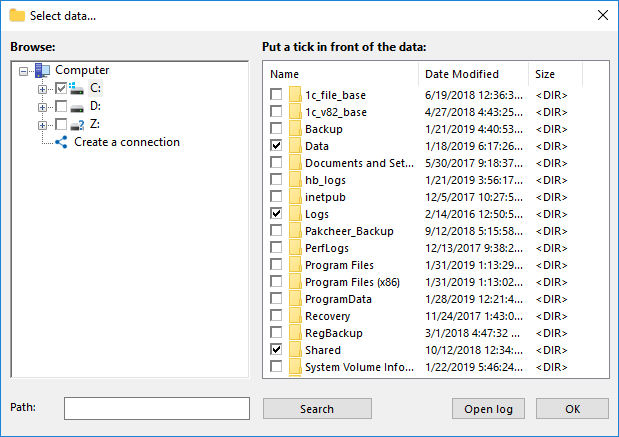
- Créez une tâche de sauvegarde. Ouvrez Handy Backup, créez une tâche et sélectionnez «Backup».
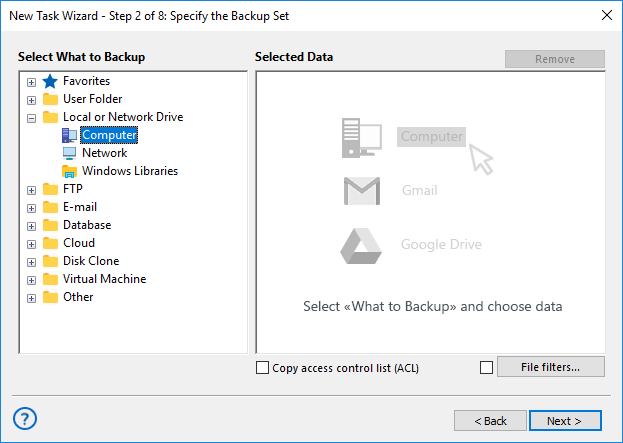
- Sélectionnez les données. Ouvrez le groupe « Local or Network Drives », choisissez le module « Computer », puis cochez les fichiers et dossiers souhaités.
- Choisissez la destination. Sélectionnez un disque local ou externe, un emplacement réseau, un serveur distant ou un espace de sauvegarde en ligne.
- Programmez la sauvegarde. Définissez la fréquence et les options souhaitées, puis terminez la configuration.
Comment sauvegarder vos documents : guide détaillé
Si vous souhaitez avant tout sauvegarder des documents professionnels ou personnels, consultez notre guide détaillé consacré à cette opération.
Il explique comment sauvegarder des documents, sélectionner les dossiers concernés, choisir une destination, programmer les tâches et conserver des copies régulières de vos fichiers de travail.
Restaurez des fichiers individuels avec l'Explorateur Windows
Par défaut, Handy Backup conserve les fichiers sauvegardés dans leur format d'origine, sauf si la compression ou le chiffrement est activé.
Pour les sauvegardes au format natif, ouvrez le dossier de destination dans l'Explorateur de fichiers Windows, parcourez l'arborescence habituelle, puis copiez le fichier ou le dossier souhaité vers l'emplacement de votre choix.
Cette méthode est particulièrement pratique lorsque vous devez récupérer un seul document, une photo ou un fichier de projet sans restaurer toute la sauvegarde.
Où stocker les sauvegardes de fichiers et de dossiers ?
Un même logiciel de sauvegarde de fichiers et de dossiers peut enregistrer vos copies sur différentes destinations selon vos besoins : accès local rapide, support amovible, stockage réseau centralisé ou sauvegarde hors site.
Une copie sur un autre disque local permet un accès rapide. Un disque externe, un NAS, un serveur distant ou un espace cloud permet de mieux séparer les sauvegardes des données d'origine.

PC et disque local
Conservez vos copies sur un autre disque interne ou connecté au PC pour les retrouver rapidement.

Clés USB et disques
Utilisez un disque HDD ou SSD, ou une clé USB. Automatisez les sauvegardes dès la connexion du support..
NAS et réseau
Envoyez vos dossiers de travail vers un NAS, un dossier partagé, un lecteur réseau ou un serveur de fichiers.
Cloud et serveurs distants
Utilisez des services cloud, Amazon S3, WebDAV, FTP, SFTP et FTPS.
Sauvegarde automatique de dossiers au quotidien

Planifiez les sauvegardes
Configurez une sauvegarde automatique de vos dossiers de travail chaque jour, chaque semaine, chaque mois ou à un autre intervalle, sans intervention manuelle à chaque exécution.
Copiez uniquement les modifications
Privilégiez les sauvegardes incrémentielles ou différentielles lorsque cela convient, pour éviter de recopier entièrement les grands dossiers à chaque exécution.
Conservation des copies
Activez le chiffrement, la compression, la conservation de plusieurs versions et d'autres options lorsqu'une simple copie au format natif ne suffit pas.
Sauvegarde de fichiers : principaux types de données
Documents bureautiques
Conservez des copies régulières de vos rapports, tableaux, contrats, PDF, présentations et autres fichiers de travail modifiés au quotidien.
Dossiers de projet
Sauvegardez les fichiers sources, exports, documents de référence et images en conservant l'arborescence du projet, y compris les fichiers ajoutés par la suite.
Photos et fichiers multimédias
Sauvegardez des collections complètes de photos et de fichiers multimédias en conservant leur organisation par dossiers.

Plusieurs dossiers dans une même tâche
Sélectionnez plusieurs répertoires pour leur appliquer la même destination, la même planification et les mêmes paramètres de sauvegarde.
Témoignage client sur la sauvegarde de dossiers
Je sauvegarde chaque jour dans Dropbox le dossier qui contient mes peintures numériques. Handy Backup me permet de le faire automatiquement, sans avoir à me préoccuper de la régularité des sauvegardes ni de la cohérence des données. J'apprécie particulièrement de pouvoir ouvrir directement la copie de mon dossier dans Dropbox pour montrer, consulter ou modifier mes images. À mon avis, Handy Backup est un excellent logiciel de sauvegarde de dossiers !
Abby Murkey, artiste numérique, États-Unis
Logiciel de sauvegarde de fichiers : tutoriel vidéo
Dans cette vidéo, découvrez comment sauvegarder vos fichiers sur une clé USB, utiliser la gestion des versions, déclencher des tâches de sauvegarde lors d'événements système et explorer d'autres fonctionnalités avancées de Handy Backup, un logiciel de sauvegarde de documents complet et polyvalent.
Remarque: Cette vidéo montre comment créer une tâche de sauvegarde du dossier « My Desktop » vers une clé USB. La sauvegarde démarre automatiquement dès que l'utilisateur connecte une clé USB à son ordinateur.
Télécharger gratuit
Version 8.7.4, compilée le 29 septembre 2026. 152 Mo
Période d’essai complète de 30 jours
Handy Backup est une solution complète pour la sauvegarde automatique de fichiers et de documents. Découvrez toutes ses fonctionnalités et ses modules complémentaires en téléchargeant dès maintenant la version d'essai de 30 jours, sans limitation fonctionnelle!
FAQ sur les logiciels de sauvegarde de fichiers
Qu'est-ce qu'un logiciel de sauvegarde de fichiers ?
Un logiciel de sauvegarde de fichiers crée des copies des fichiers et dossiers sélectionnés afin de pouvoir les récupérer en cas de suppression, de corruption, d'écrasement ou de perte des originaux. Contrairement à une image disque, cette méthode permet de ne sauvegarder que les données nécessaires.
Comment le logiciel détermine-t-il les fichiers à sauvegarder ?
L'utilisateur définit les données à copier lors de la création de la tâche : fichiers individuels, dossiers complets, disques ou autres sources disponibles. Les filtres permettent ensuite d'inclure ou d'exclure certains fichiers. Lors des exécutions suivantes, la méthode choisie détermine si toutes les données sélectionnées ou uniquement leurs modifications doivent être copiées.
Puis-je sauvegarder automatiquement un dossier entier ?
Oui. Sélectionnez le répertoire avec le module «Computer», puis définissez une planification. Le dossier et son contenu sélectionné seront sauvegardés automatiquement sur un disque local ou externe, un emplacement réseau, un serveur distant ou un service cloud.
Puis-je sauvegarder plusieurs dossiers dans une seule tâche ?
Oui. Vous pouvez sélectionner plusieurs répertoires dans une même tâche pour utiliser une destination, une fréquence et des paramètres identiques.
Puis-je récupérer un fichier sans restaurer toute la sauvegarde ?
Oui. Lorsque les fichiers sont conservés au format natif, sans compression ni chiffrement, ouvrez le dossier de sauvegarde dans l'Explorateur de fichiers Windows et copiez le fichier ou le dossier souhaité vers sa destination, sans restaurer l'ensemble des données.