Descarga gratuita



Copie cualquier tipo de dato
Datos de estaciones de trabajo

Servicios de correo: Gmail, Outlook, Exchange

Bases de datos: MS SQL, MySQL, PostgreSQL

Máquinas virtuales
La copia de seguridad en red en Handy Backup permite crear automáticamente copias de seguridad de archivos, carpetas, bases de datos, máquinas virtuales y otros datos dentro de una red. La solución admite carpetas compartidas, unidades de red, NAS, FTP, almacenamiento en la nube y gestión centralizada de tareas de backup en red.





Con un programa de copia de seguridad automática, ya no tendrá que crear copias manualmente de forma periódica. Handy Backup permite guardar sus datos en una hora exacta, con un intervalo desde varios meses hasta un minuto, o mediante un evento, como el inicio de sesión del usuario o la conexión de una unidad USB al PC.
El sistema de complementos de Handy Backup permite crear copias de cualquier tipo de dato en modo automático. ¿Una base de datos? Sin problema. ¿Una máquina virtual o un conjunto de máquinas virtuales? También. ¿Un grupo de archivos seleccionado por una máscara de nombre? Por supuesto. Cree copias de seguridad de datos en red automáticamente.
Las mejores soluciones de copias de seguridad en red pueden guardar las copias en tantos tipos de almacenamiento como sea posible. Por ejemplo, Handy Backup puede almacenar datos en discos locales y USB, dispositivos NAS, servidores FTP comunes y protegidos, unidades y carpetas remotas, así como en servicios en la nube como Dropbox o OneDrive.
Los usuarios gestionan todas las tareas en las ediciones de Handy Backup orientadas al trabajo en red desde un único equipo, donde se encuentra el panel de gestión con interfaz gráfica que controla todos los agentes remotos de backup en otros equipos. De este modo, no es necesario administrar las tareas de copia por separado en cada ordenador remoto.
Cree copias completas de sus datos a través de la red o use métodos incrementales, diferenciales y mixtos, como completo/diferencial o completo/incremental, para ahorrar tiempo, tráfico y espacio.
Para copias de seguridad de red desde varias fuentes, resulta práctico conservar simultáneamente varias versiones del mismo conjunto de datos, con número de versión y marca de tiempo para cada copia.
Puede comprimir sus backups remotos en formato ZIP, cifrar los datos guardados con BlowFish, AES-256 o AES-128, o conservarlos sin cambios para abrir y usar los archivos directamente desde las carpetas de backup.
Si lo necesita, puede iniciar software externo o archivos por lotes antes y/o después de una tarea de copia de seguridad en red, por ejemplo gestores de datos, conexiones o herramientas de limpieza.
Restaure sus datos de red mediante una tarea dedicada, ya sea en la ubicación original desde la que se guardaron los datos o en una ubicación completamente diferente, lo que permite clonar, transferir, reflejar e intercambiar información.
Cuando se trabaja con una gran cantidad de equipos conectados, el resultado de cada tarea de backup y restauración sigue siendo fundamental. Reciba informes de tareas remotas en la consola central o por correo electrónico desde el programa.
Datos de estaciones de trabajo
Servicios de correo: Gmail, Outlook, Exchange
Bases de datos: MS SQL, MySQL, PostgreSQL
Máquinas virtuales
Solución recomendada
Licencia de por vida
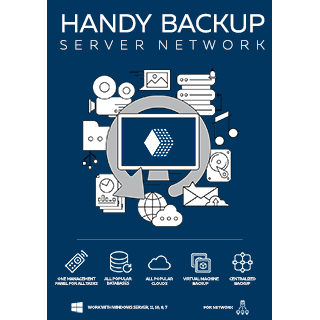
La potente edición capaz de gestionar copias de seguridad remotas desde múltiples servidores y estaciones de trabajo conectados localmente. Esta solución permite guardar backups de distintos tipos de bases de datos, máquinas virtuales, servidores de datos, nubes privadas y públicas, sitios web y otros recursos, todo controlado desde una única consola principal.
Este complemento permite acceder a recursos de red compartidos, como unidades y carpetas, dentro de una infraestructura local. Puede acceder a un recurso compartido en una red de cualquier tipo y arquitectura, incluidas redes con dominio, redes sin dominio e infraestructuras heterogéneas.
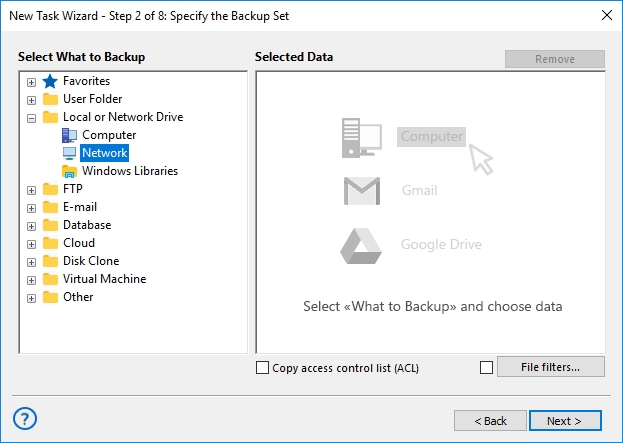
Nota: Si planea utilizar una fuente de datos de red, encontrará el complemento Network en la sección Local or Network Drive del Paso 2. En el Paso 3, el complemento Network aparece en la lista de complementos de destino disponibles en el panel izquierdo.
Esta solución está diseñada para estaciones de trabajo conectadas a una red local. Incluye el complemento estándar "Network" y la herramienta Disaster Recovery, lo que permite utilizar Handy Backup como software de backup en red para unidades compartidas. También admite otras opciones de backup remoto, incluidos FTP y backup en la nube.
Para hacer una copia de seguridad de red de los datos de una unidad con Handy Backup Server Network, cree una tarea de backup, seleccione el equipo remoto en el Paso 2 y elija una unidad local o partición en ese equipo.
Para crear una imagen completa de la unidad, utilice Disk Image o System Recovery. Este método es compatible con Windows 11, 10, 8, 7 y Windows Server 2025, 2022, 2019.
Con la edición Server Network, puede configurar y gestionar el número necesario de Network Agents desde la consola de administración centralizada.
La solución proporciona herramientas para la configuración, administración e instalación remota de agentes, incluida la gestión centralizada de agentes en sistemas Windows compatibles y distribuciones Linux*.
* Actualmente, Handy Backup ofrece agentes para distribuciones Linux como RedOS, Ubuntu 22.04 y Debian 12/11. Para escenarios de backup con otras distribuciones Linux, póngase en contacto con nosotros en sales@handybackup.net para obtener más información.
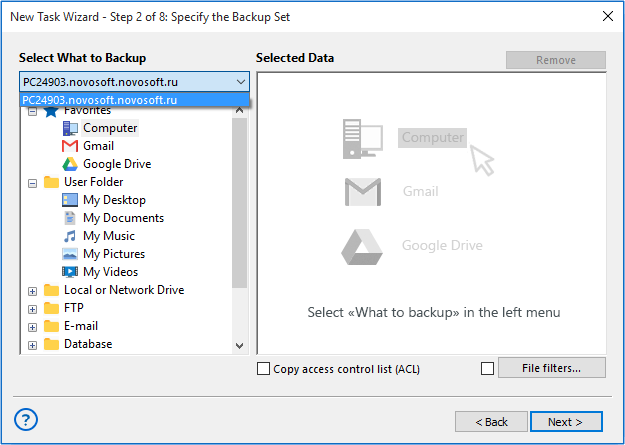
A diferencia de las ediciones para un solo equipo, Handy Backup Server Network permite elegir una máquina de origen, como un PC, una estación de trabajo o un servidor, desde la lista desplegable situada en la esquina superior izquierda. Cada equipo cuenta con sus propias tareas de backup, restauración y sincronización.
Handy Backup Server Network admite dos tipos de Network Agents:
La copia de seguridad en red puede ser una tarea tediosa y compleja si se realiza manualmente, incluso usando un software de backup. Por suerte, Management Panel de Handy Backup ofrece una solución de copia de seguridad en red que elimina la parte más “aburrida” del proceso.
Atención: Management Panel unifica, sincroniza y ejecuta regularmente copias de seguridad en red en cada equipo donde esté instalado Network Agent. Además, puede desplegar los Agents de forma remota desde el Panel en solo unos minutos y, tras la instalación, controlar las copias de seguridad de red de los Agents únicamente desde el Panel, sin importar cuántos Agents utilice.
Este escenario está relacionado con la protección de datos fiables, confidenciales o especialmente sensibles frente a riesgos físicos, como incendios o robos. Con una copia de seguridad en red, siempre tendrá una copia actualizada de su información crítica almacenada a través de la red en un lugar separado del conjunto de datos original, que podría dañarse en caso de desastre.
El programa de copia de seguridad en red también puede crear un entorno compartido en la red para trabajar con datos de forma colaborativa. Algunas de estas tareas utilizan con éxito nubes privadas y comerciales, pero para información más confidencial, las copias de seguridad de red automáticas en un servidor compartido de confianza suelen ser una opción más adecuada.
Sí, Handy Backup Server Network permite crear tareas de backup para diferentes estaciones de trabajo y guardar los datos en un servidor central.
Tenga en cuenta: se crea una tarea separada para cada estación de trabajo. Handy Backup no admite la creación de una única tarea compartida que incluya varias estaciones de trabajo a la vez. Todas las tareas se gestionan desde una interfaz de administrador unificada.
No. Cada tarea copia datos de una sola estación de trabajo a la vez. Desde la versión 8.0.4, recibirá una advertencia cada vez que intente hacer backup de varias estaciones de trabajo en una misma tarea.
Si necesita hacer una copia de datos similares, por ejemplo del contenido de la carpeta Escritorio, desde varias estaciones de trabajo, cree una tarea separada para cada equipo. Para ahorrar tiempo, puede crear una tarea como plantilla y después copiarla para otras máquinas.
Consejo. Puede incluir el nombre de la estación de trabajo remota en el nombre de la tarea para facilitar la clasificación y búsqueda entre varias tareas.
Este método ofrece mayor control y estabilidad al hacer copias de seguridad en red desde varias estaciones de trabajo.
Si sus backups de red se ejecutan muy lentamente, pruebe lo siguiente:
La línea de productos Handy Backup ofrece soluciones eficaces de backup remoto para distintos objetivos y necesidades de los usuarios.
Pruébela descargando e instalando la versión de prueba gratuita de 30 días de Handy Backup, con un conjunto completo de funciones para datos, control y trabajo en red.
Véase también: