Comment utiliser les actions après exécution pour éteindre un PC après une sauvegarde
De nombreux utilisateurs lancent leurs tâches de sauvegarde en fin de journée et laissent leur ordinateur allumé jusqu’à ce qu’elles soient terminées. Pour éviter de le laisser fonctionner inutilement, vous pouvez le configurer pour qu’il s’éteigne automatiquement une fois les tâches de sauvegarde achevées.
Cet exemple s’appuie sur la demande réelle d’un utilisateur qui souhaitait éteindre automatiquement son ordinateur une fois toutes les tâches de Handy Backup terminées.
Contexte de l’utilisateur
Je travaille comme administrateur système dans une petite entreprise dont l’activité se déroule dans des bureaux. Nous utilisons une base de données MySQL pour notre CRM interne et les données liées à notre site web. Nous conservons également des fichiers de travail importants dans des dossiers partagés, notamment des contrats, des documents clients, des feuilles de calcul et des documents de projet. Je dois donc sauvegarder à la fois la base de données et ces dossiers en fin de journée.
Le scénario de sauvegarde
J’apprécie le logiciel. Tout est intuitif, clair et facile à utiliser. Je souhaitais sauvegarder une base de données MySQL en fin de journée, puis lancer une autre tâche pour sauvegarder les dossiers nécessaires une fois la première terminée. Tout fonctionne bien. Cependant, nous rencontrons depuis peu des problèmes d’alimentation électrique dans les bureaux pendant la nuit. J’ai donc besoin que le PC s’éteigne automatiquement dès que la dernière tâche s’est terminée avec succès. J’ai consulté le manuel et la FAQ, mais je n’ai pas trouvé comment procéder. Pourriez-vous m’indiquer comment configurer cela ?
Solution proposée
Oui, vous pouvez éteindre automatiquement le PC une fois la dernière tâche de sauvegarde terminée. Pour cela, configurez une action après exécution dans les paramètres de la tâche.
Handy Backup prend en charge les actions avant et après exécution, qui permettent de lancer un programme externe, une commande, un script ou un fichier batch avant ou après une tâche de sauvegarde. Ces actions sont utiles pour différents scénarios d’automatisation : arrêter une application ou un service avant la sauvegarde, préparer une base de données à la copie, connecter une ressource réseau, exécuter un script personnalisé, lancer un autre processus après la sauvegarde ou éteindre l’ordinateur une fois toutes les opérations terminées.
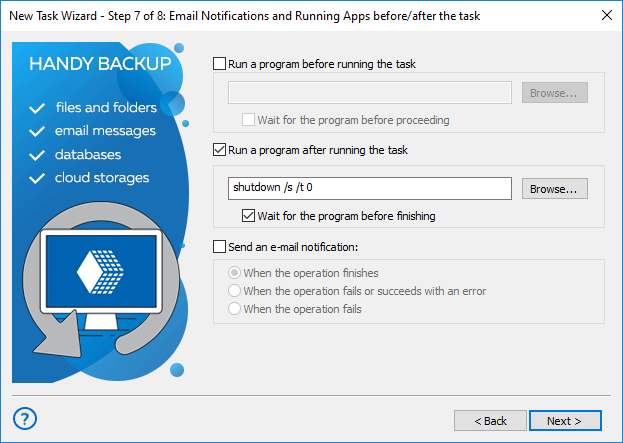
Ouvrez les paramètres de la dernière tâche de votre séquence de sauvegarde, par exemple celle qui sauvegarde les dossiers nécessaires, puis accédez à l’étape des actions avant et après exécution. Cette étape est disponible en mode avancé.
Activez ensuite l’option : Exécuter un programme après l’exécution de la tâche
Dans le champ de commande, saisissez :
shutdown /s /t 0
Vous pouvez également activer l’option permettant d’attendre la fin du programme avant de terminer la tâche. Ainsi, la tâche ne sera considérée comme entièrement terminée qu’une fois la commande exécutée.
Handy Backup exécutera alors la commande d’arrêt à la fin de cette tâche, et l’ordinateur s’éteindra automatiquement.
Comme vos deux tâches s’exécutent l’une après l’autre, nous vous recommandons d’ajouter cette commande uniquement à la dernière tâche, et non à celle qui sauvegarde la base de données MySQL. Sinon, le PC pourrait s’éteindre avant le démarrage de la deuxième tâche.
Pour en savoir plus :